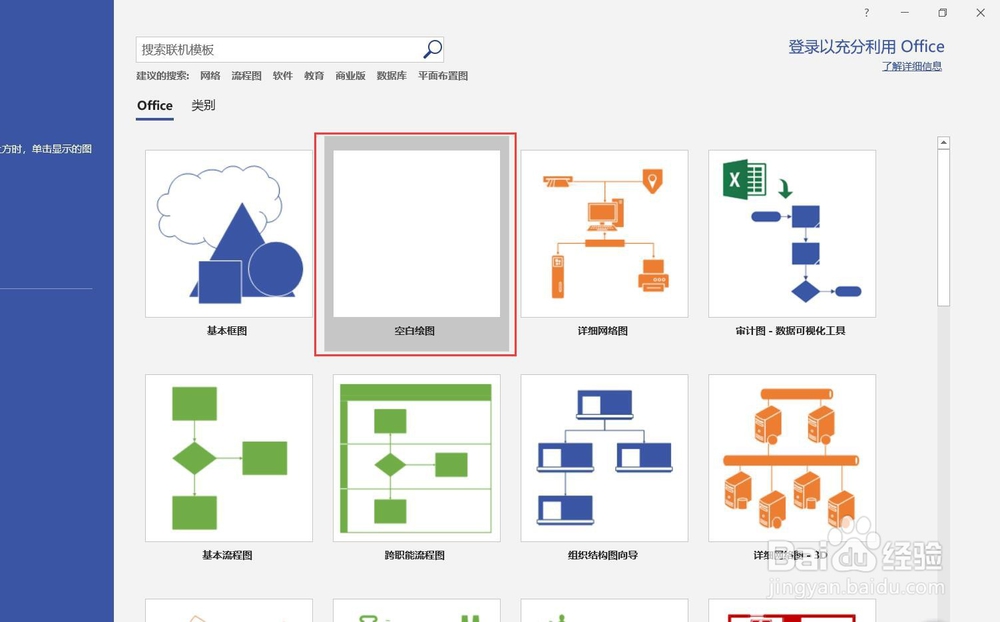
1、首先打开visio2016软件,可以新建一个空白页绘制。
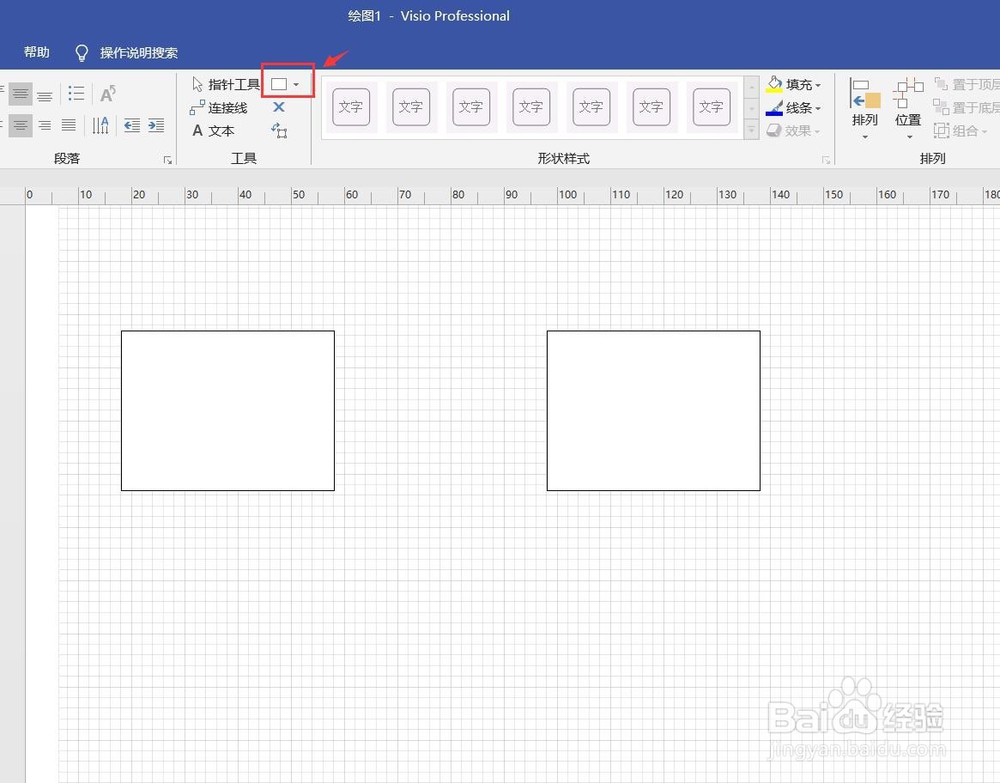
2、例如在两个矩形框中间添加一个带箭头的线条,先点击红色框内的倒三角。
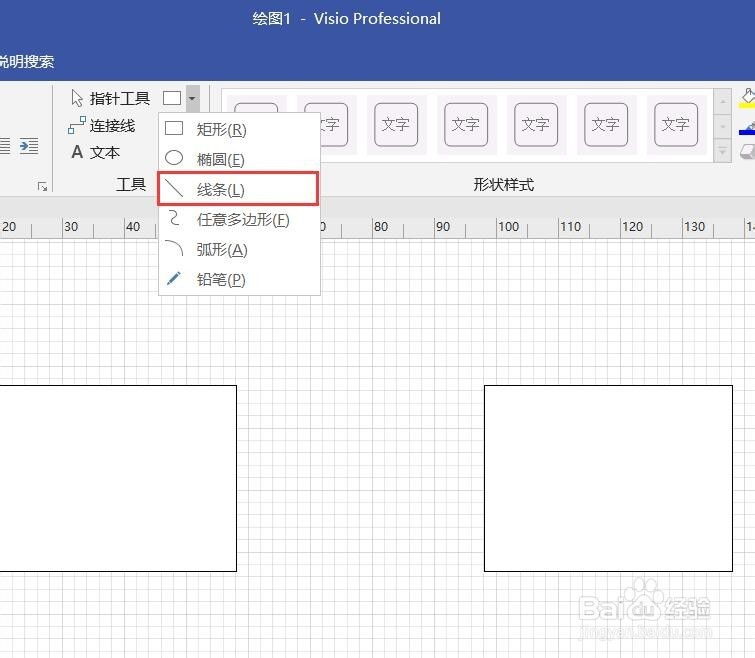
3、选择下拉菜单里的“线条”即可。
4、然后在两个方框适当的位置,添加线条。现在添加的线条没有箭头。

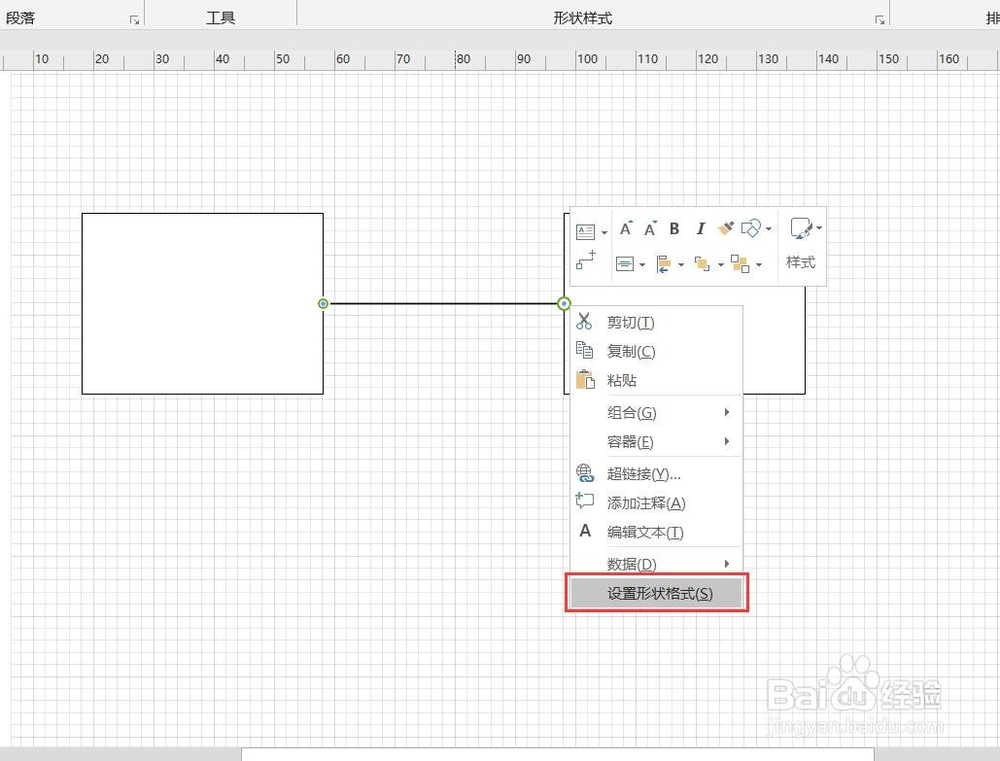
5、添加箭头,需要右击添加的线条,选择“设置形状格式”,即红框所选。
6、在右侧会出现形状格式的菜单,可以在线条开始或者结束位置添加箭头。

7、例如在末端加个箭头,形状同样可以选择。

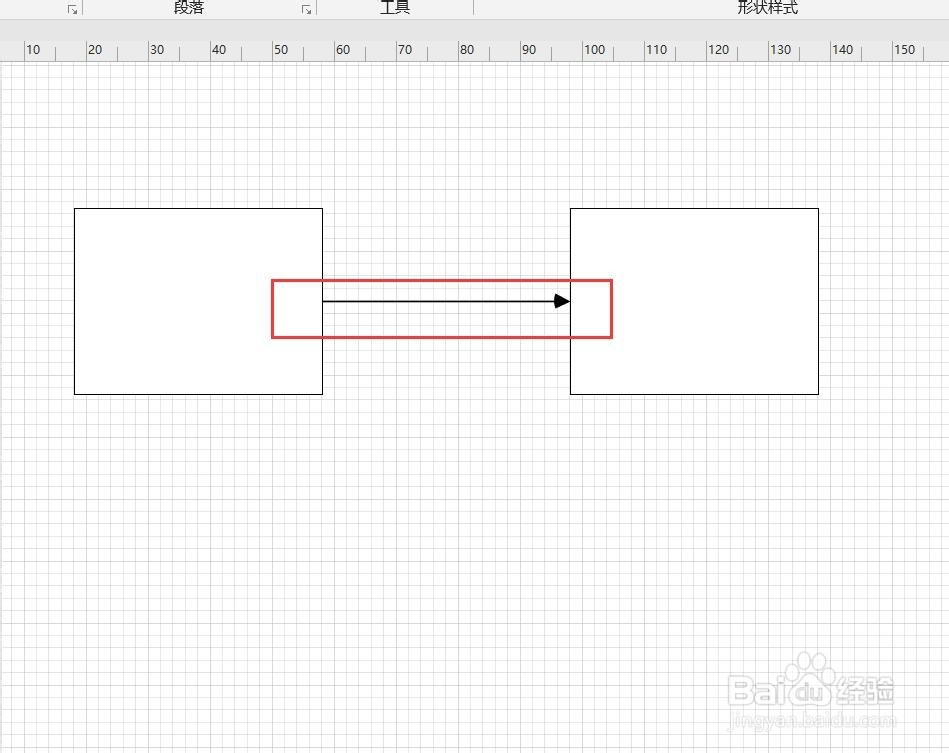
8、此时线条末端就显示了箭头。
时间:2026-04-29 20:49:59
1、首先打开visio2016软件,可以新建一个空白页绘制。
2、例如在两个矩形框中间添加一个带箭头的线条,先点击红色框内的倒三角。
3、选择下拉菜单里的“线条”即可。
4、然后在两个方框适当的位置,添加线条。现在添加的线条没有箭头。
5、添加箭头,需要右击添加的线条,选择“设置形状格式”,即红框所选。
6、在右侧会出现形状格式的菜单,可以在线条开始或者结束位置添加箭头。
7、例如在末端加个箭头,形状同样可以选择。
8、此时线条末端就显示了箭头。
