1、电脑桌面左下角点击【开始菜单】按钮,如图所示。
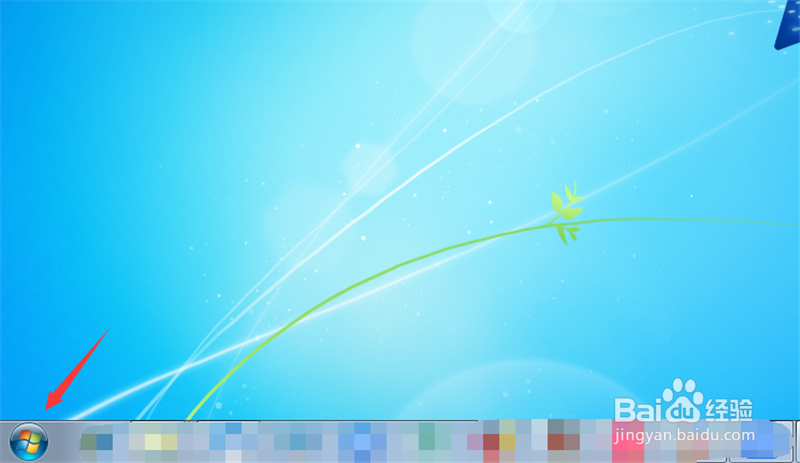
2、弹出来的选项卡,点击【运行】,如图所示。

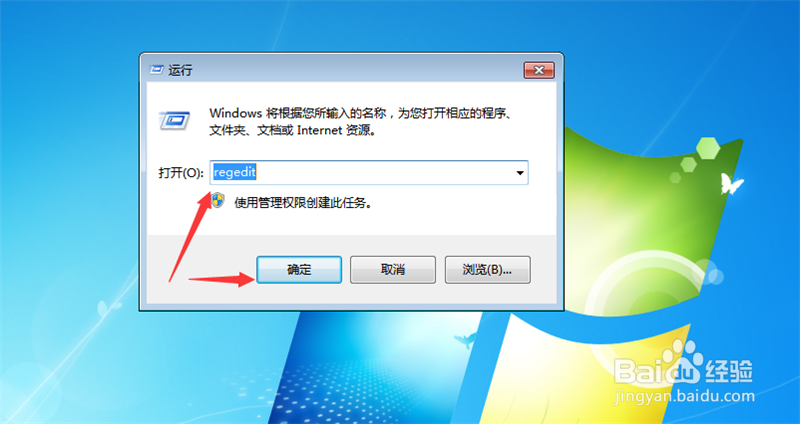
3、在运行窗口输入【Regedit】命令,按【确定】按钮,如图所示。
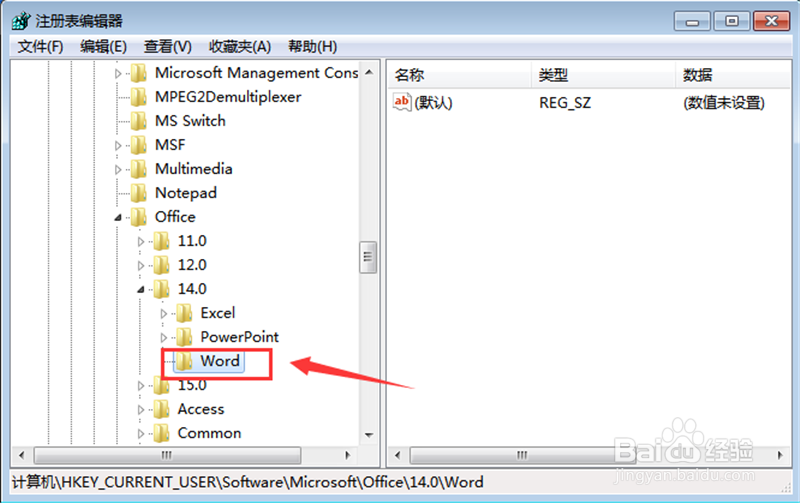
4、然后依次点击【HKEY_CURRENT_USER\Software\Microsoft\Office\14.0\Word】,找到word文件夹,如图所示。
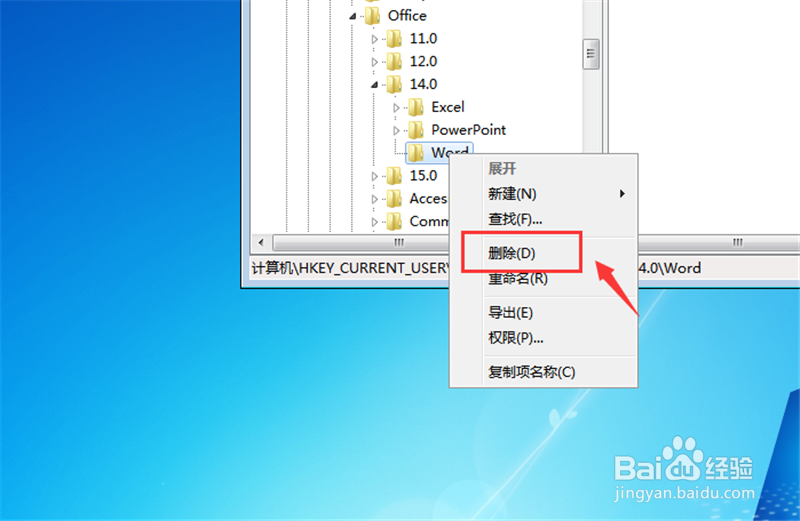
5、然后鼠标右键点击【word】文件夹,弹出来提示点击【删除】选项,如图所示。
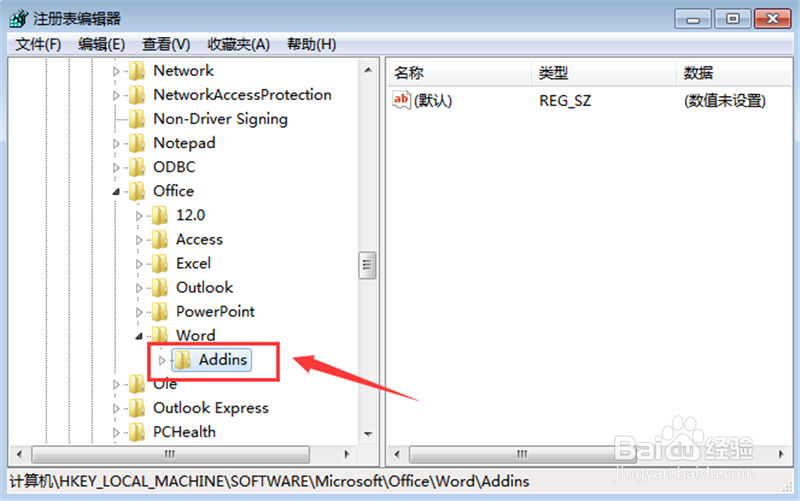
6、然后在依次点击【HKEY_LOCAL_MACHINE\SOFTWARE\Microsoft\Office\Word\Addins】,找到Addins文件夹,如图所示。
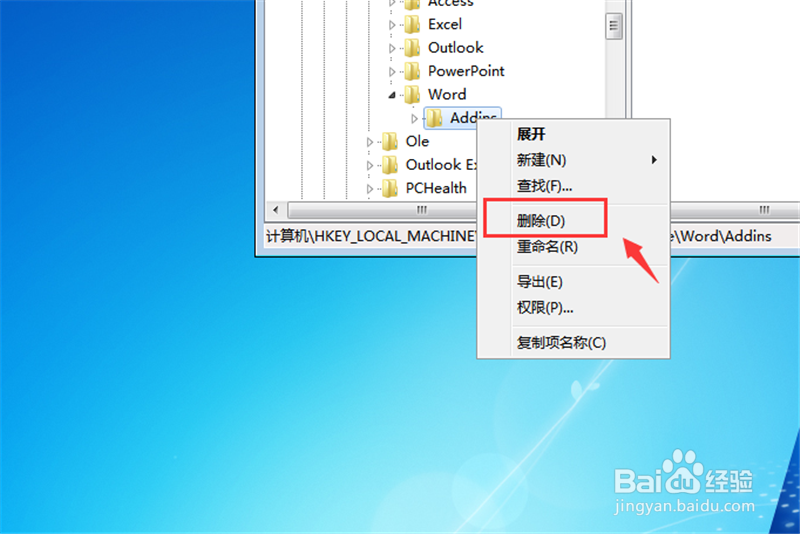
7、鼠标右键点击Addins文件夹,选项卡点击【删除】,这样Microsoft word已停止工作的问题就解决了,如图所示。
1、1、电脑桌面左下角点击【开始菜单】按钮。
2、点击【运行】。
3、在运行窗口输入【Regedit】命令,按【确定】按钮。
4、依次点击【HKEY_CURRENT_USER\Software\Microsoft\Office\14.0\Word】,找到word文件夹。
5、鼠标右键点击【word】文件夹,弹出来提示点击【删除】选项。
6、依次点击【HKEY_LOCAL_MACHINE\SOFTWARE\Microsoft\Office\Word\Addins】,找到Addins文件夹。
7、鼠标右键点击Addins文件夹,选项卡点击【删除】,这样Microsoft word已停止工作的问题就解决了。
