WPS表格中如何插入圆形形状

 时间:2026-04-21 14:32:22

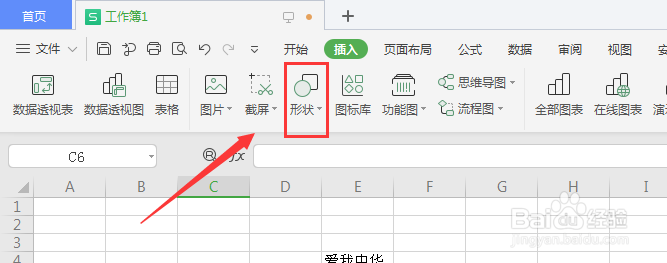
1、在打开的工作簿中选择打开菜单栏中的【插入】属性

WPS表格中如何插入圆形形状

2、在属性栏中,选择打开【形状】

WPS表格中如何插入圆形形状

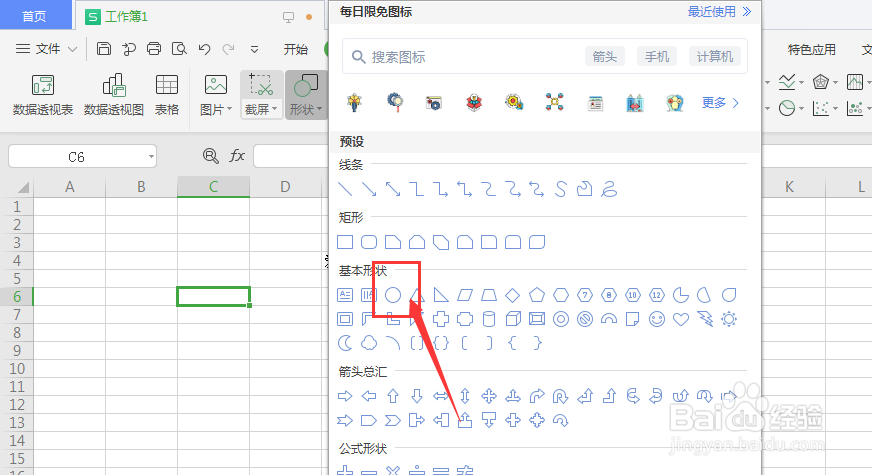
3、然后再选择形状面板栏中的圆形形状属性

WPS表格中如何插入圆形形状

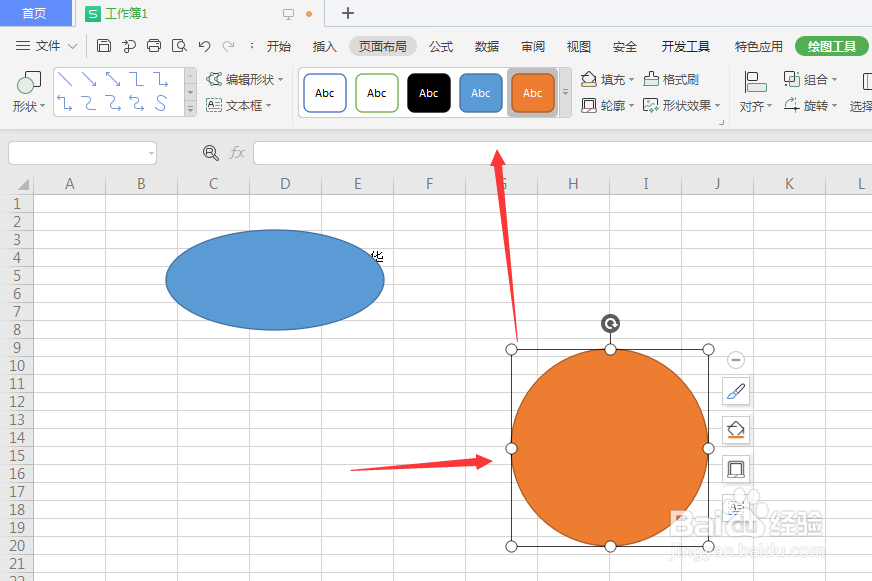
4、左键在画布中绘制形状,得到如图椭圆形状

WPS表格中如何插入圆形形状

5、如果按住shift键的同时,在左键绘制形状,这时候得到的是正圆形形状

WPS表格中如何插入圆形形状

6、点击形状后,在上方属性栏中可更改当前形状的样式属性,如图所示

WPS表格中如何插入圆形形状

7、总结:

1.在打开的工作簿中选择打开菜单栏中的【插入】属性

2.在属性栏中,选择打开【形状】

3.然后再选择形状面板栏中的圆形形状属性

4.左键在画布中绘制形状,得到如图椭圆形状

5.如果按住shift键的同时,在左键绘制形状,这时候得到的是正圆形形状

6.点击形状后,在上方属性栏中可更改当前形状的样式属性

  • wps2019表格中如何调整文字的方向
  • 在WPS表格文档中如何插入形状?
  • 如何设置WPS文档内突出显示某个内容
  • WPS如何自定义任务窗格?
  • 如何设置wps表格中的文字30°旋转
  • 热门搜索
    阿根廷红虾怎么做好吃 莲花白怎么做好吃 快速降糖的方法 数据透视表怎么用 治疗牙疼的快速方法 肚兜怎么穿 莲藕怎么做好吃 淘宝怎么举报卖家 刷卡机怎么用 斯柯达昕锐怎么样