1、打开【钉钉客户端】,选择上方的【搜索框】输入名称查找文档。

2、找到需要分享的文档,右键点击【外链分享】选项。

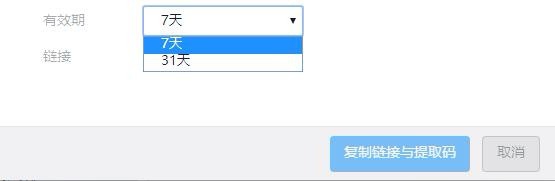
3、在弹出的对话框里面,选择设置【有效期】选项,点击【复制提取码】。
4、接下来打开【分享的软件】,右键点击【粘贴】发送给好友。

5、然后点击分享的链接进入到浏览界面,点击【编辑框】输入【提取码】。

6、在下载文档前需要【验证身份】,选择登录以后继续下载文档。

7、在钉钉内部发送文档,右键点击文档选择【转发】选择人员,点击【确定】。

1、1.打开【钉钉客户端】,选择上方的【搜索框】输入名称查找文档
2.找到需要分享的文档,右键点击【外链分享】选项
3.在弹出的对话框里面,选择设置【有效期】选项,点击【复制提取码】
4.接下来打开【分享的软件】,右键点击【粘贴】发送给好友
5.然后点击分享的链接进入到浏览界面,点击【编辑框】输入【提取码】
6.在下载文档前需要【验证身份】,选择登录以后继续下载文档
