Win10怎么分区

 时间:2026-02-16 05:25:07

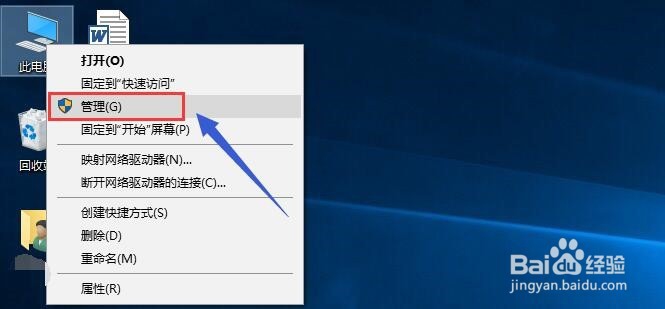
1、在系统桌面右键单击此电脑--管理。。进入,如下图所示
Win10怎么分区

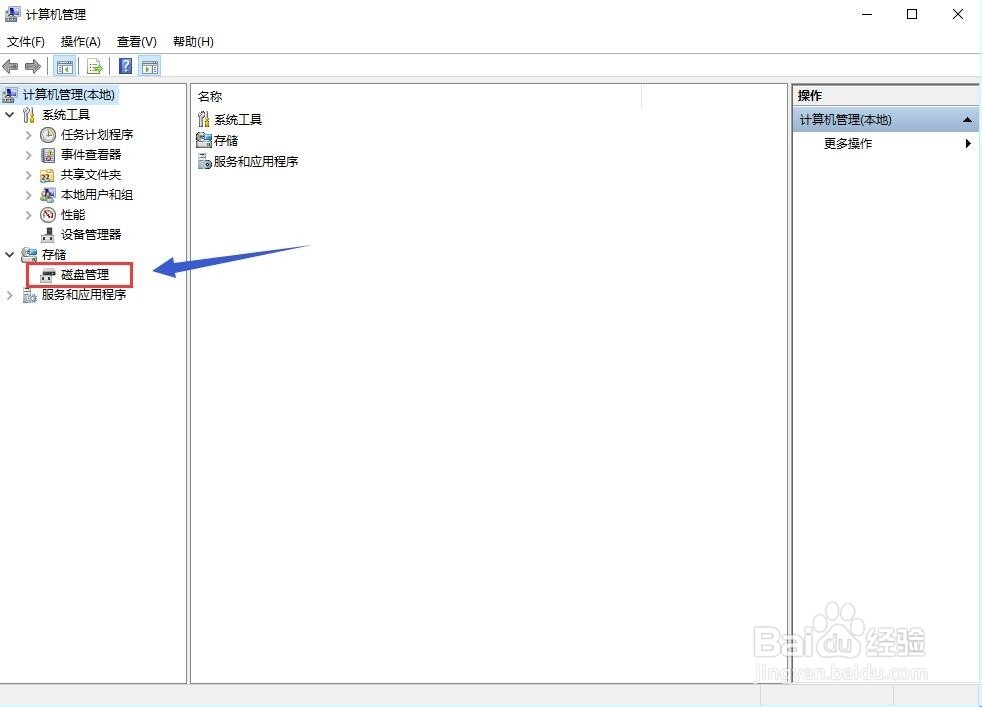
2、进入管理面板后点击磁盘管理,如下图所示

Win10怎么分区

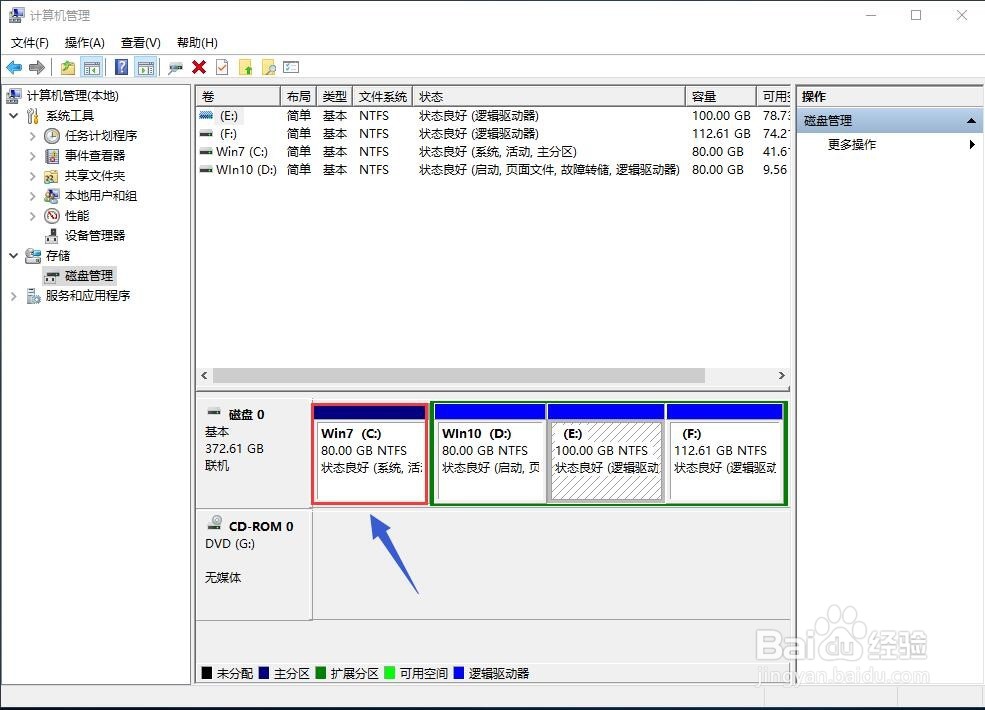
3、这是可以看到所有的磁盘分区,你的可能只有一个,如下图所示

Win10怎么分区

4、

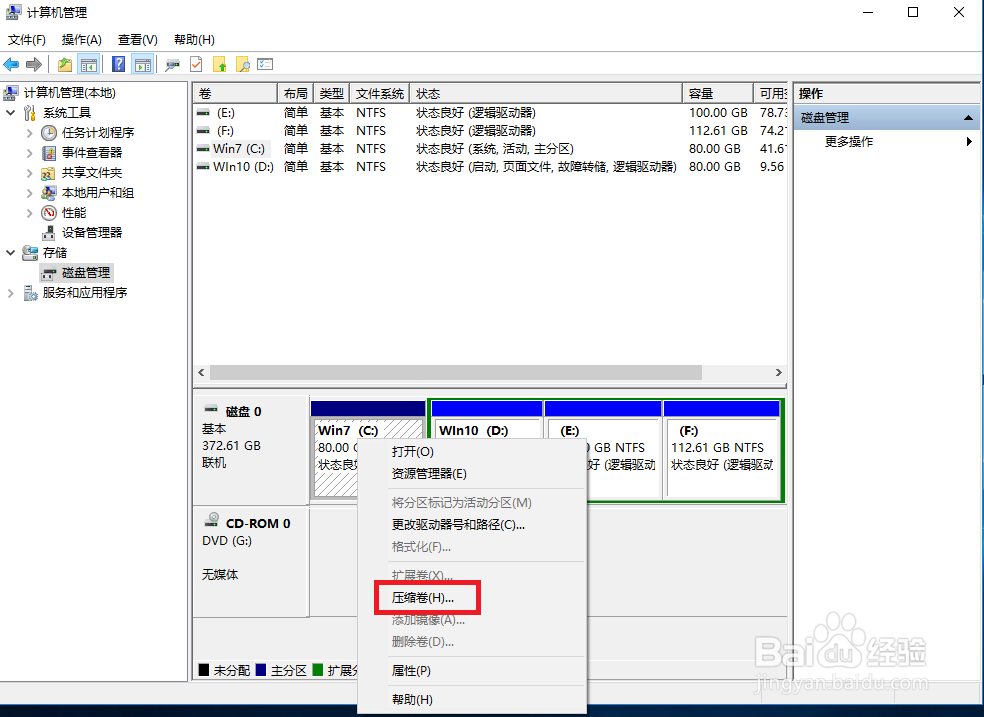
右键单击这个盘符,选择压缩卷,如下图所示

Win10怎么分区

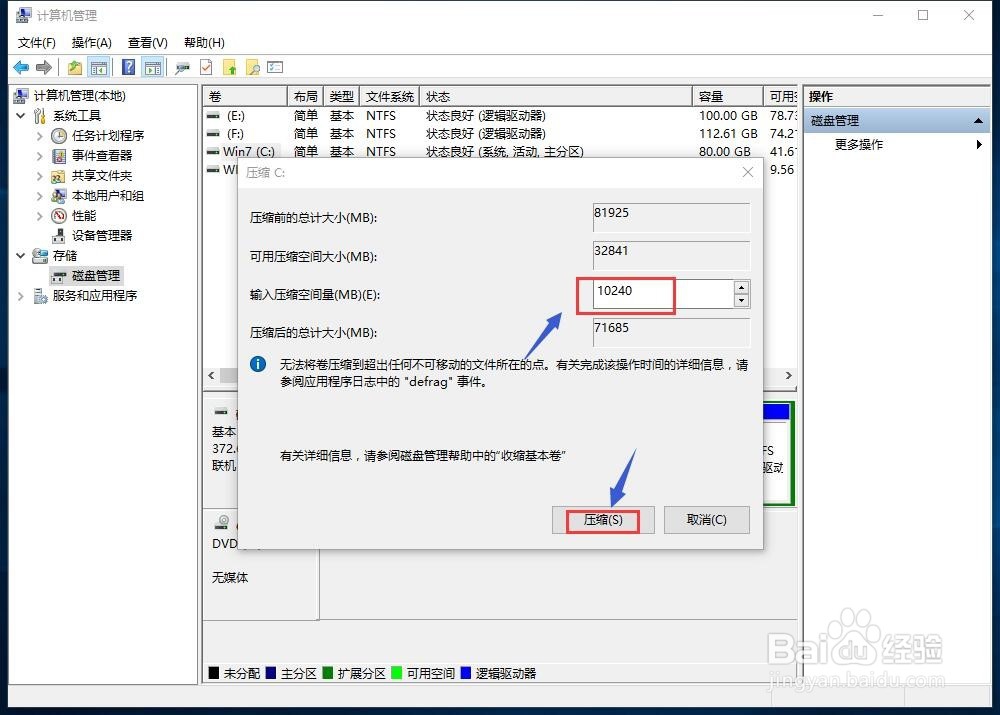
5、系统将可以用作空间的部分分出来了,输入你第一个分区的容量值,小编输入10g给大家演示,点击压缩按钮。如下图所示
Win10怎么分区

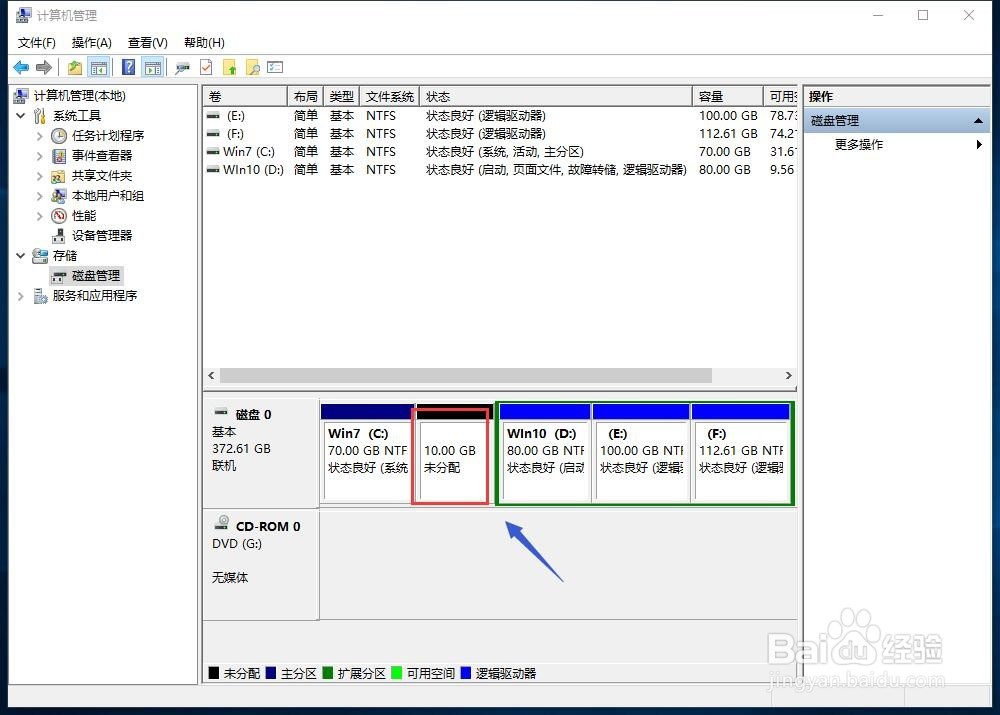
6、系统很快分出一个10G的空盘出来,如下图所示

Win10怎么分区

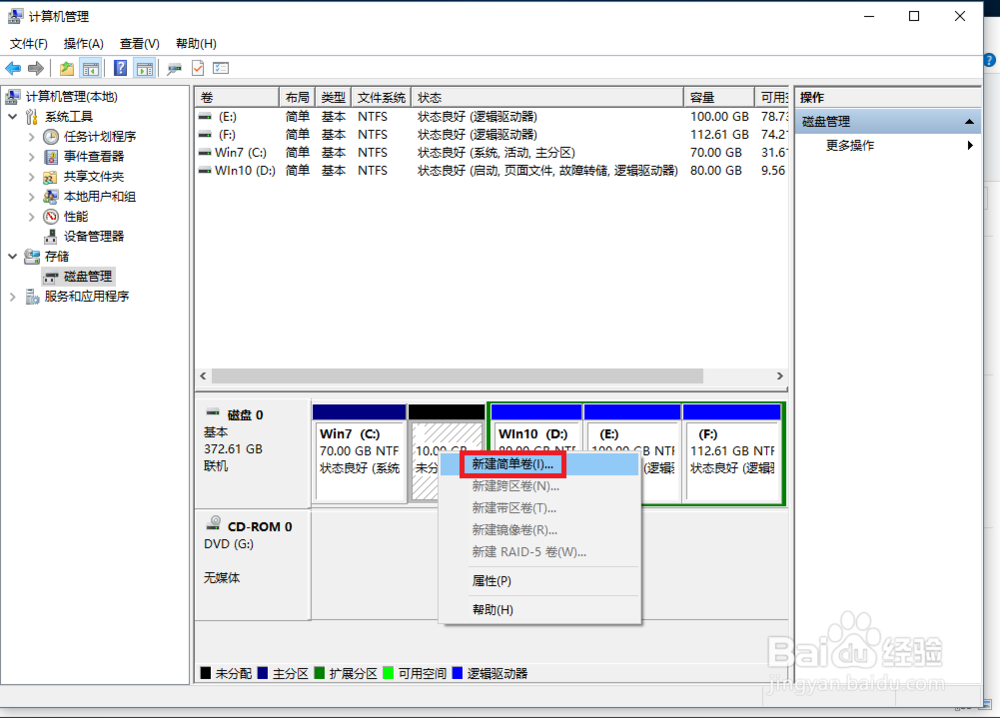
7、右键单击新建立的空盘,选择新建单卷,如下图所示

Win10怎么分区

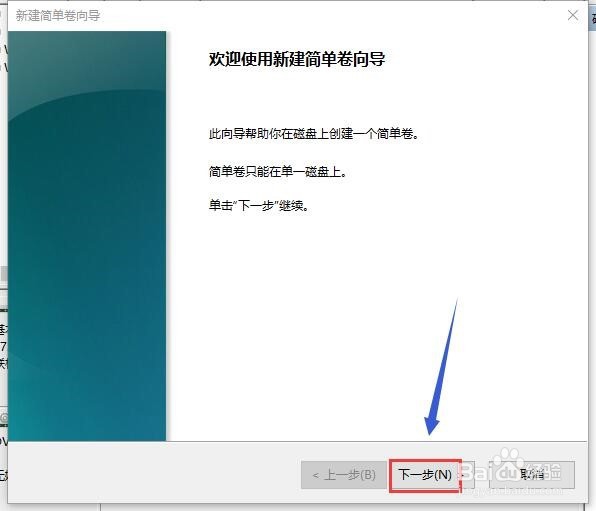
8、进入新建卷的设置向导,点击下一步按钮,如下图所示

Win10怎么分区

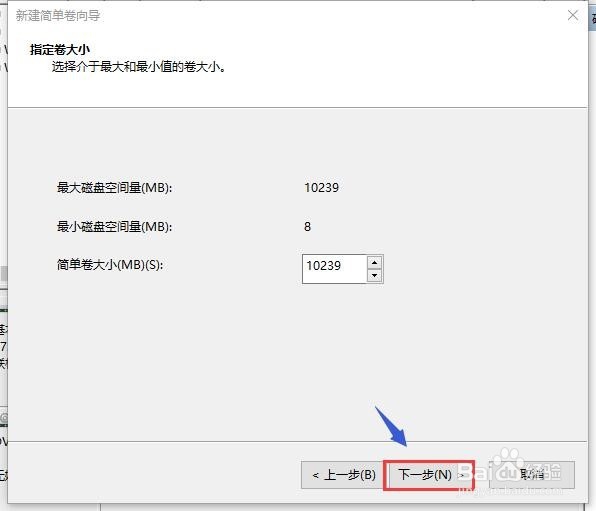
9、制动卷的大小,我们使用默认值即可,点击下一步按钮,如下图所示

Win10怎么分区

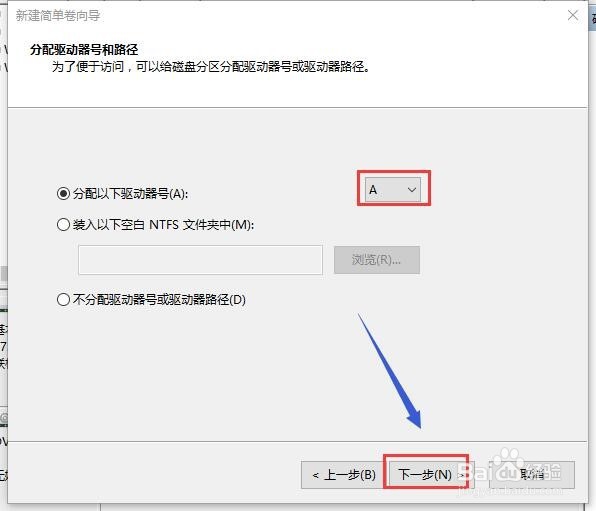
10、这一步主要选择盘符,可以在列表中自己确定,然后点击下一步按钮,如下图所示
Win10怎么分区

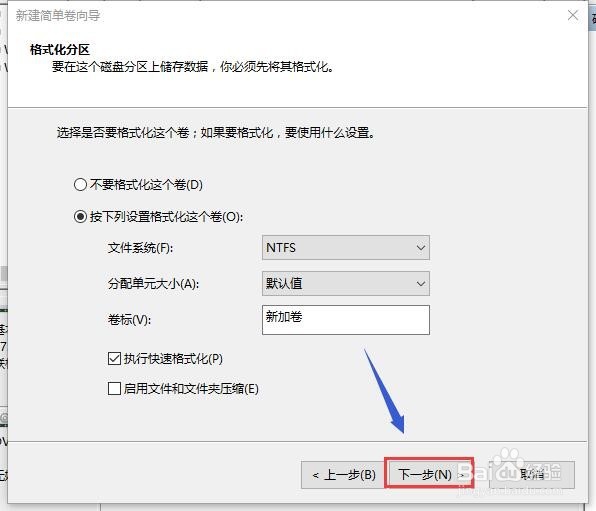
11、这一步主要是选格式化格式,使用默认NTFS,点击下一步按钮,如下图所示
Win10怎么分区

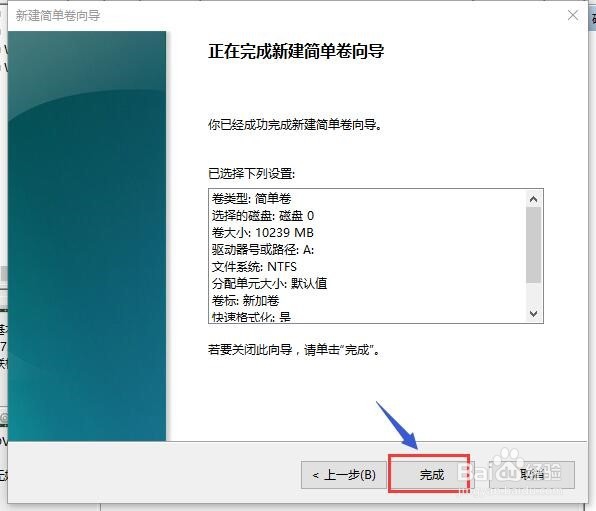
12、设置完成,点击i完成按钮,回此电脑可以看到新的盘符了,如下图所示

Win10怎么分区

  • 怎样在win10中查看当前用户下的共享目录
  • XP使用默认administrator管理员登陆系统的办法
  • 拒绝访问Windows XP系统共享打印机解决方法
  • win10电脑公用网络怎么改成专用网络
  • ThinkPad T460s商务本评测
  • 热门搜索
    远景怎么样 诅咒之地怎么去 吉林医药学院怎么样 向往的生活在哪里拍的 上海大众怎么样 天津现代职业技术学院怎么样 痘坑如何修复 lol挖掘机怎么玩 怎么推广自己的网站 7日年化收益率是什么意思