1、首先,打开我们事先创建的.doc文件,如图所示;

2、可以看到我们的页面一共是七页,如图所示;

3、选择左侧的“插入”->“页码”,如图所示;
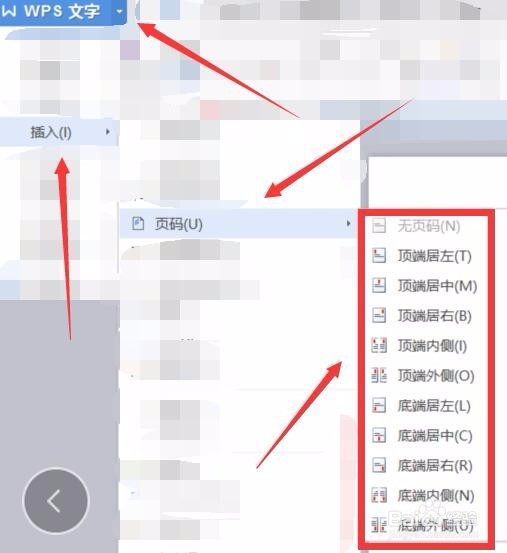
4、选择好后,就出现图中的下标,如图所示;
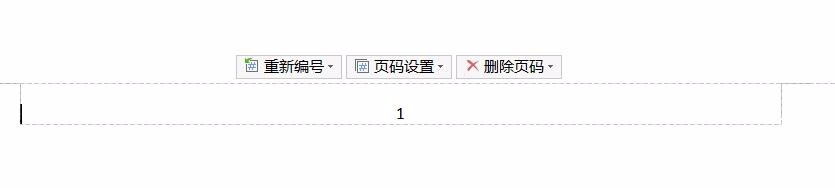
5、点击“页面设置”选项,设置你需要的格式,如图所示;
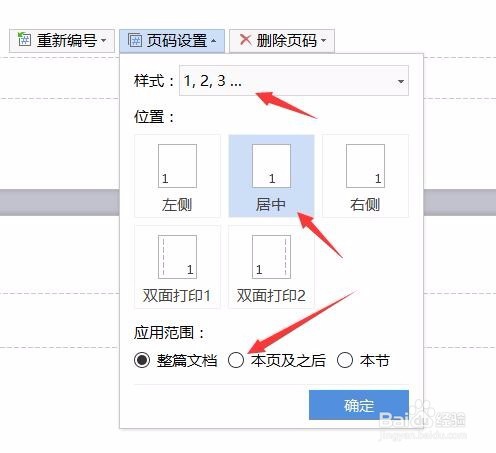
6、可以看到图中我们的页码下标已经生成了,可以根据自己需要设置格式,如图所示;

7、选择菜单栏上的“X”按键,就可以退出页码的编辑了,如图所示;

8、如图,就是我们设置好的页码。

时间:2026-04-22 01:37:43
1、首先,打开我们事先创建的.doc文件,如图所示;
2、可以看到我们的页面一共是七页,如图所示;
3、选择左侧的“插入”->“页码”,如图所示;
4、选择好后,就出现图中的下标,如图所示;
5、点击“页面设置”选项,设置你需要的格式,如图所示;
6、可以看到图中我们的页码下标已经生成了,可以根据自己需要设置格式,如图所示;
7、选择菜单栏上的“X”按键,就可以退出页码的编辑了,如图所示;
8、如图,就是我们设置好的页码。
