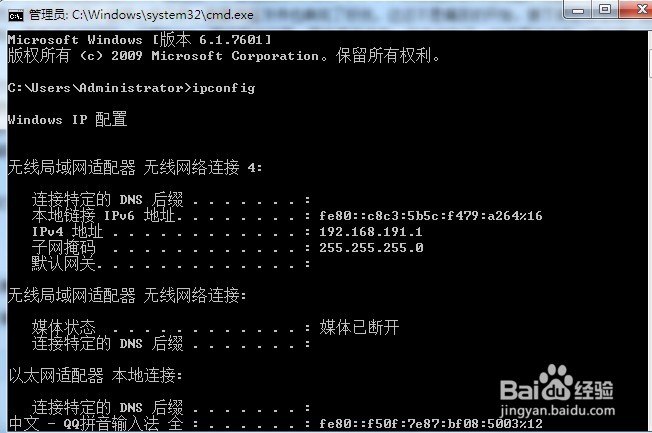
1、电脑上按下win+R,输入cmd确定输入ipconfig 接下来就出现好几个ip地址,主要看无线局域网的那个,可以看到这里我的是192.168.191.1,如下图所示:
2、接下来就开始配置IIS服务器,打开控制面版,找到程序和功能,点击打开或关闭windows,如下图所示:

3、找到Internet信息服务, 打开,找到iis管理服务,可以把iis有关的直接全选了,点击确定等待完成。
更正一下,iis6没必要选,这里用不到,只打开iss服务就满足需求了,如下图所示:

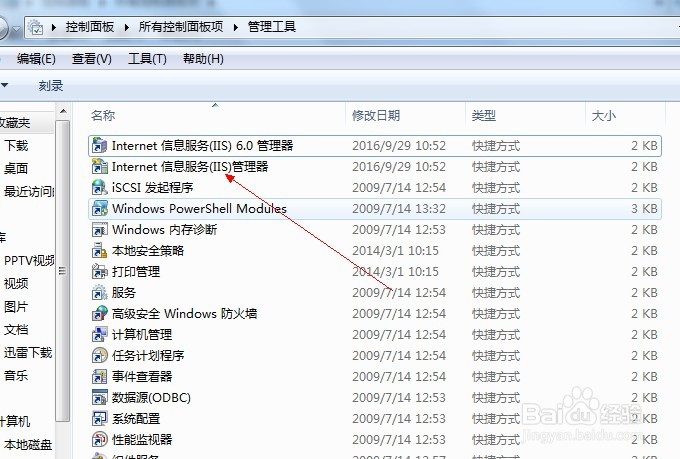
4、开启完成以后,到控制面板找到管理工具,这时就能找到IIS管理了,如下图所示:
5、点击进入,找到网站,如下图所示:

6、右键,选择添加网站,名称可以随意写,物理路径根据需要进行设置,可以专门建一个文件夹用于访问此地址时使用。最后点击确定,开启服务,接下来就可以让使用无线网的手机访问一下地址试试,如下图所示:

7、接下来就是见证奇迹的时刻了,通过手机浏览器输入地址,结果如下图所示:

8、剩下的就不多说了,开始尽情的用手机访问自己电脑的文件吧,如果需要查看的文件格式比较多,建议使用下载的浏览器,比自带浏览器功能强大很多。
