如何在CoreIDRAW软件进行图框精准裁剪

 时间:2026-04-23 06:31:38

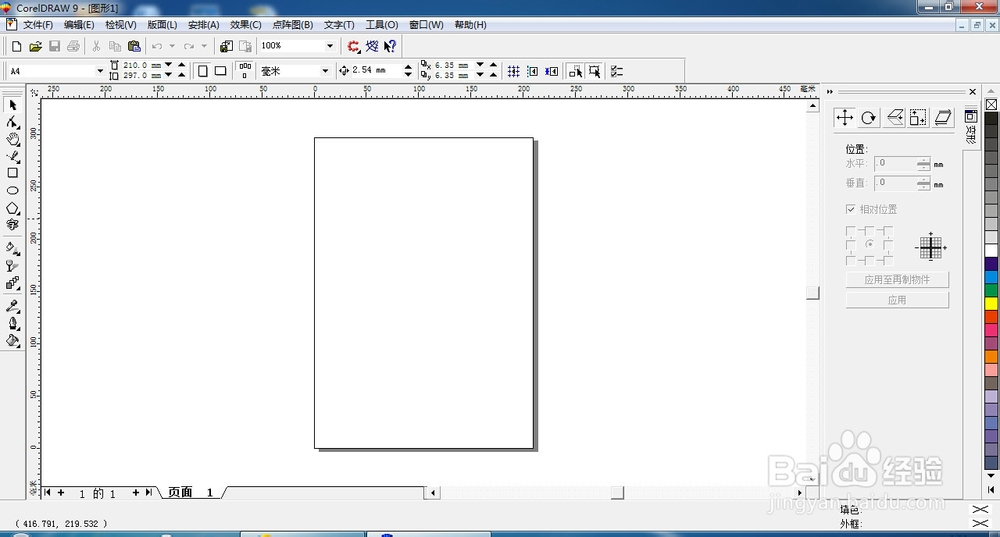
1、首先打开CoreIDRAW软件(本人打开的是CoreIDRAW9软件)
如何在CoreIDRAW软件进行图框精准裁剪

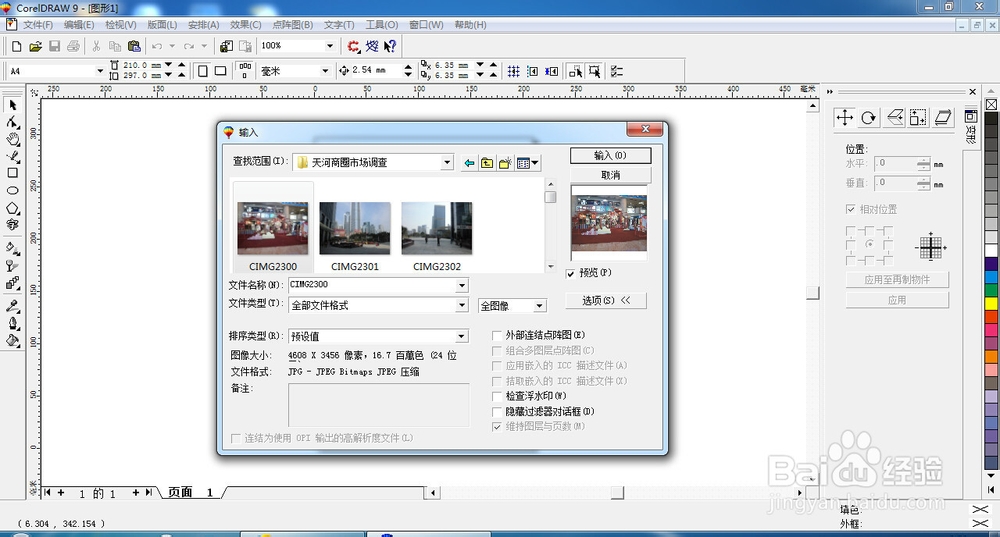
2、点击软件上方的输入按钮,选择需要的图片输入到文件

如何在CoreIDRAW软件进行图框精准裁剪

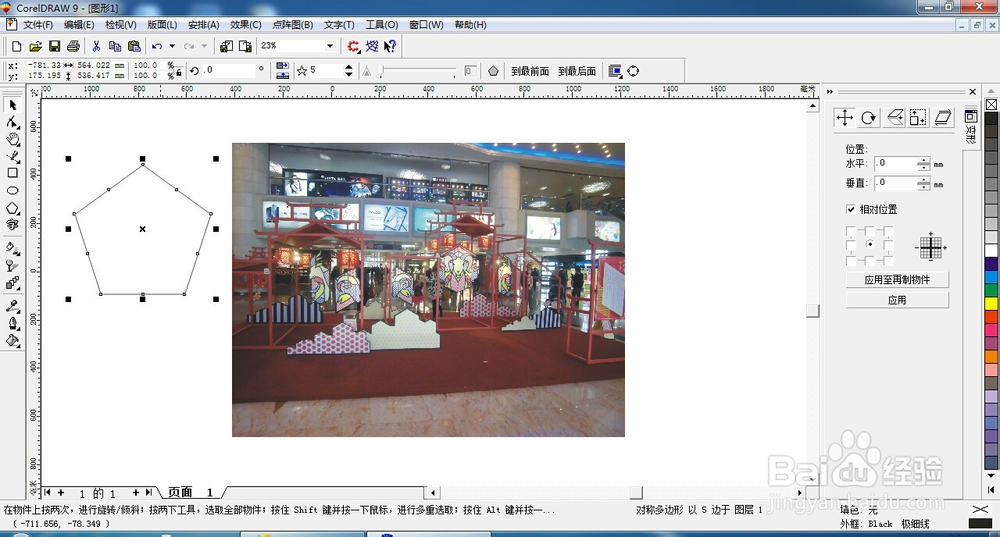
3、画一个自己喜欢的图框(可以运用钢笔工具进行绘制)

如何在CoreIDRAW软件进行图框精准裁剪

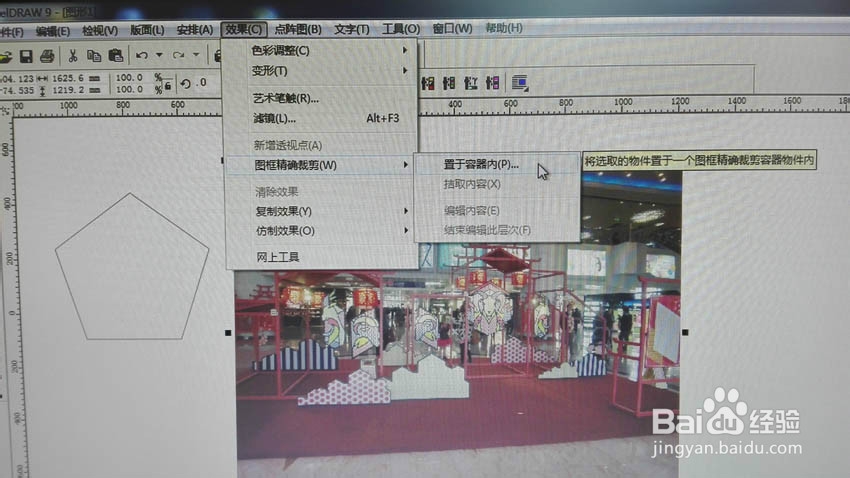
4、重点来了,点击软件上方的效果—图框精准裁剪—置于容器内

如何在CoreIDRAW软件进行图框精准裁剪

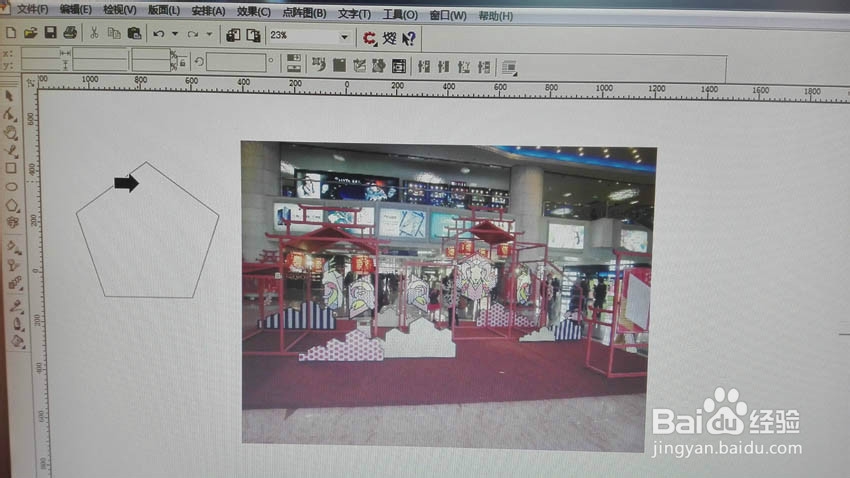
5、然后出现一个黑色箭头,将黑色箭头放置在你所需的方框内,这样图片你变成了你所喜欢的形状了
如何在CoreIDRAW软件进行图框精准裁剪

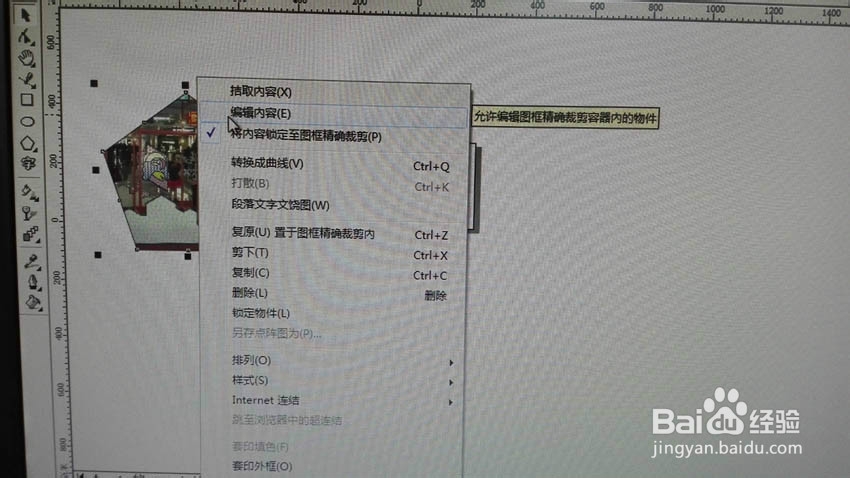
6、如果你觉得图片有点不理想,可以选择进行内容编辑,将鼠标放置在图片上右击,选择编辑内容,将图片调整到自己满意为止
如何在CoreIDRAW软件进行图框精准裁剪

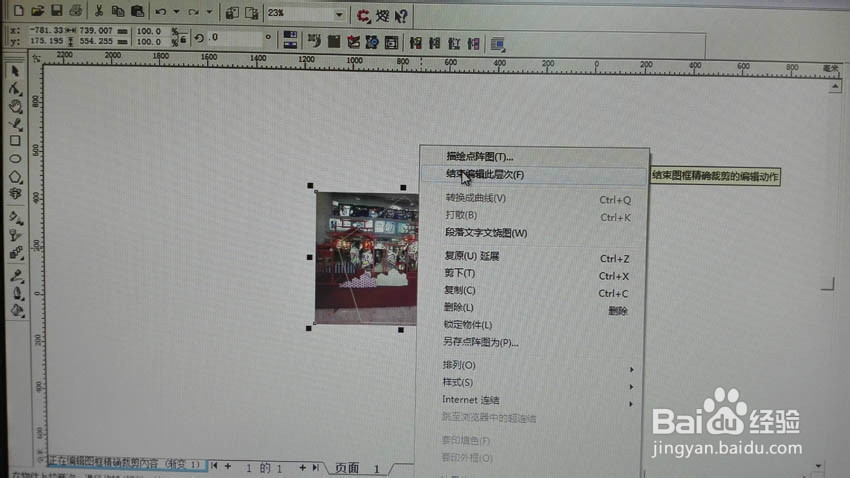
7、然后右击选择结束编辑此层次

如何在CoreIDRAW软件进行图框精准裁剪

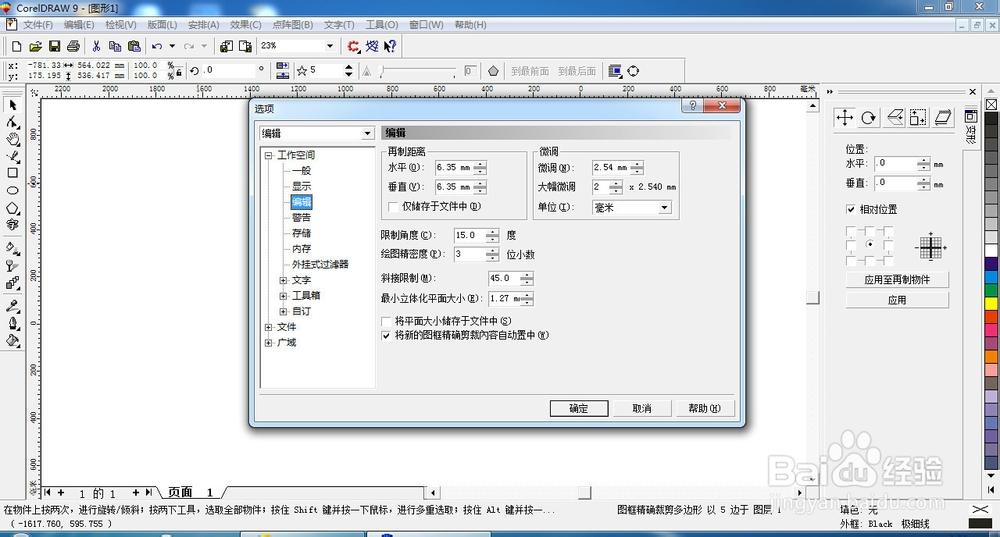
8、这样操作大家就会发现,图片都会居中于方框,如果想要编辑前的位置与编辑后的位置一致的话,可以再进行图框精准裁剪前进行设置,快捷键Ctrl+j—编辑—将新的图框精准裁剪内容自动居中前的小勾去掉
如何在CoreIDRAW软件进行图框精准裁剪

  • 如何在corelDRAWX4的星形图形上添加文字?
  • cdr星形推拉变形制作教程
  • CorelDraw X4中页面大小自定义修改或设置
  • 怎样使用CorelDRAW的修剪工具
  • 轻松学CDR之认识软件的工作界面
  • 热门搜索
    榴莲蛋糕的做法 木瓜的做法 葱烧海参的做法 家常 老碗面的做法 西红柿酱的做法 陕西凉皮做法 gta5飞机怎么开 糖醋里脊的做法 干煸豆角的家常做法 东北酸菜的做法