安卓5.1 EMUI3.1屏幕颜色不正常怎么简易校准

 时间:2026-04-22 03:42:30

1、在EMUI3.1界面,安卓5.1系统的手机上,打开系统设置,

安卓5.1 EMUI3.1屏幕颜色不正常怎么简易校准

2、在打开的全部设置列表中,点击进入辅助功能

安卓5.1 EMUI3.1屏幕颜色不正常怎么简易校准

3、在辅助功能列表中,看到显示下的色彩校正功能是开启的

安卓5.1 EMUI3.1屏幕颜色不正常怎么简易校准

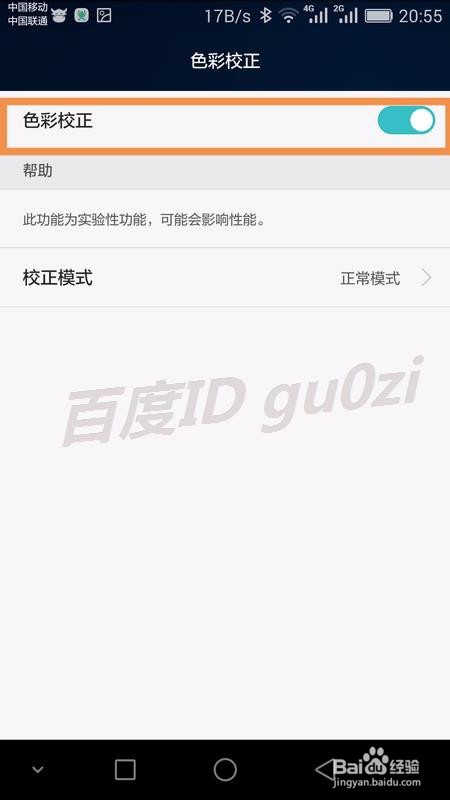
4、在进入色彩校正后,正常情况看到的校正模式是 正常模式

安卓5.1 EMUI3.1屏幕颜色不正常怎么简易校准

5、但在朋友的手机上,看到的校正模式却是 绿色弱视(红-绿)

安卓5.1 EMUI3.1屏幕颜色不正常怎么简易校准

6、有两种方法可以解决这个问题,1可以将 校正模式改为 正常模式

安卓5.1 EMUI3.1屏幕颜色不正常怎么简易校准

7、或者返回到 色彩校正界面,直接将 色彩校正功能 关闭.

安卓5.1 EMUI3.1屏幕颜色不正常怎么简易校准

8、当看到辅助功能的显示下色彩校正显示为关闭时,

安卓5.1 EMUI3.1屏幕颜色不正常怎么简易校准

9、返回到桌面看看,颜色是不是恢复正常了.21:07 2016/6/21

安卓5.1 EMUI3.1屏幕颜色不正常怎么简易校准

  • 华为屏幕密度如何修改
  • OneUI怎么设置屏幕的显示模式
  • 华为手机如何设置色彩校正模式为红色弱视
  • 华为P50如何打开屏幕防频闪
  • 如何关闭铃声多多软件中的定时停止播放
  • 热门搜索
    双学位怎么修 海尔电视机怎么样 雪佛兰怎么样 怎么删除聊天记录 广州博物馆 右肩膀疼是怎么回事 阿里斯顿壁挂炉怎么样 培养的近义词 从容不迫的近义词 新东方考研怎么样