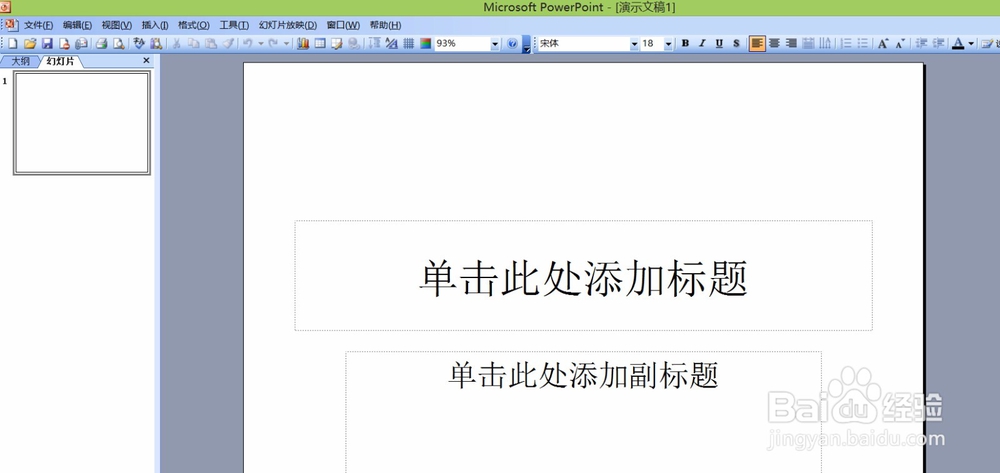
1、打开PowerPoint,进入PowerPoint编辑界面,如图所示:
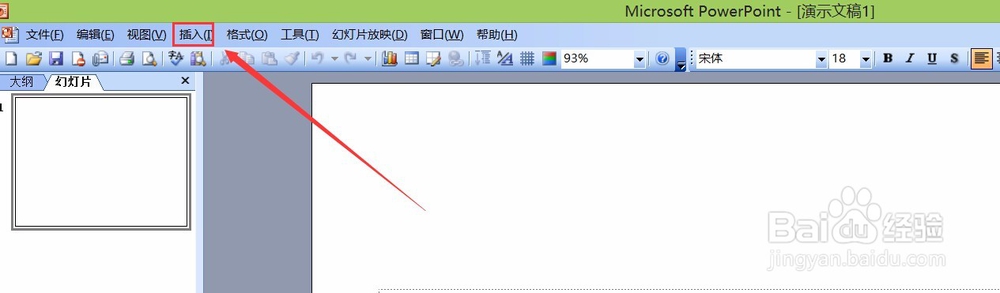
2、在上面的菜单栏里找到插入菜单,如图所示:
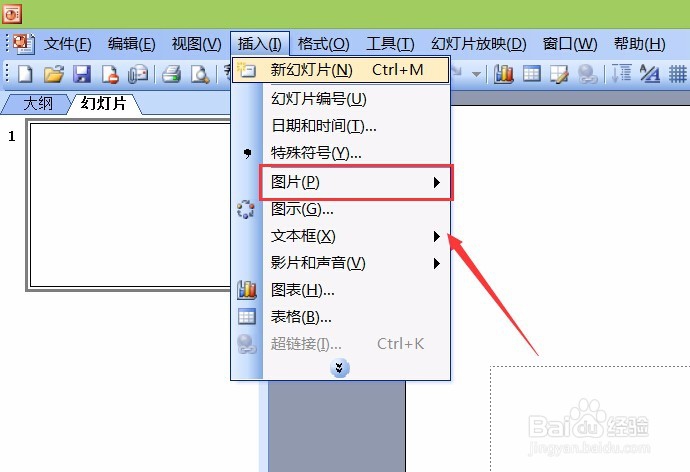
3、在插入的下拉菜单里找到图片选项,如图所示:
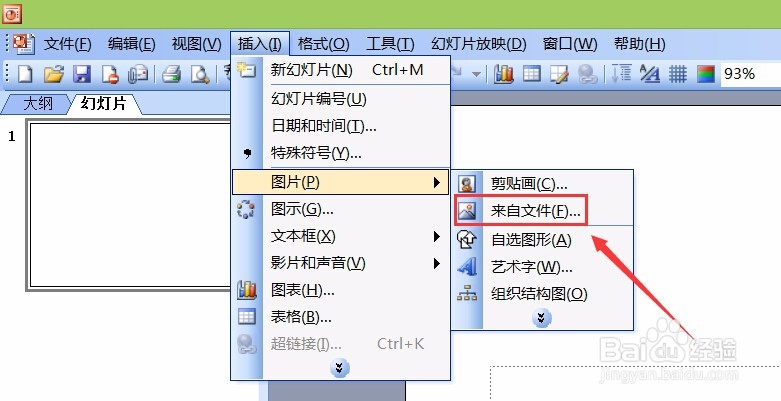
4、在图片子级菜单里找到来自文件,如图所示:
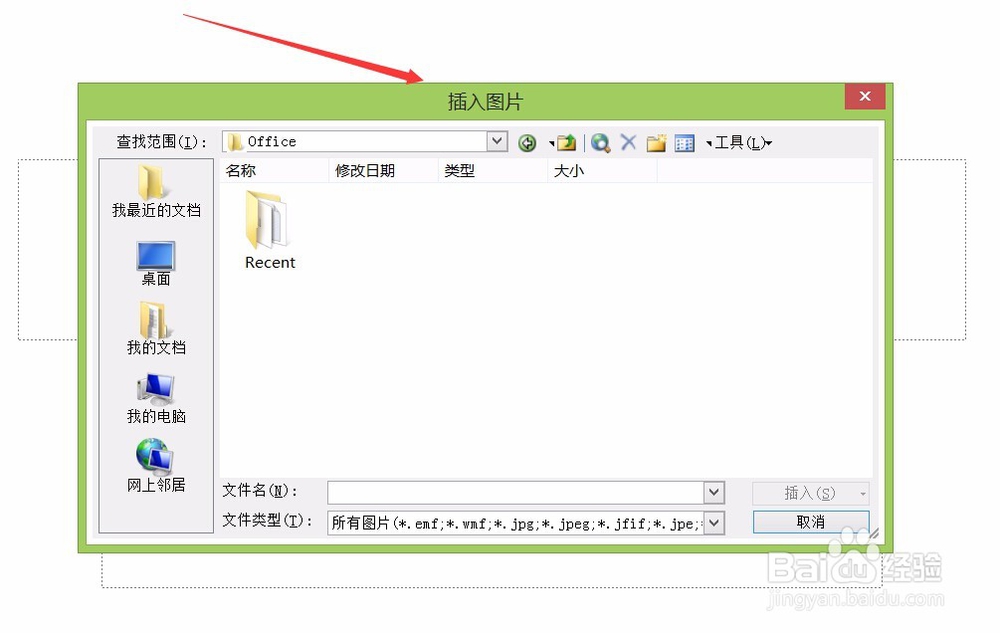
5、点击来自文件命令弹出插入图片对话框,如图所示:
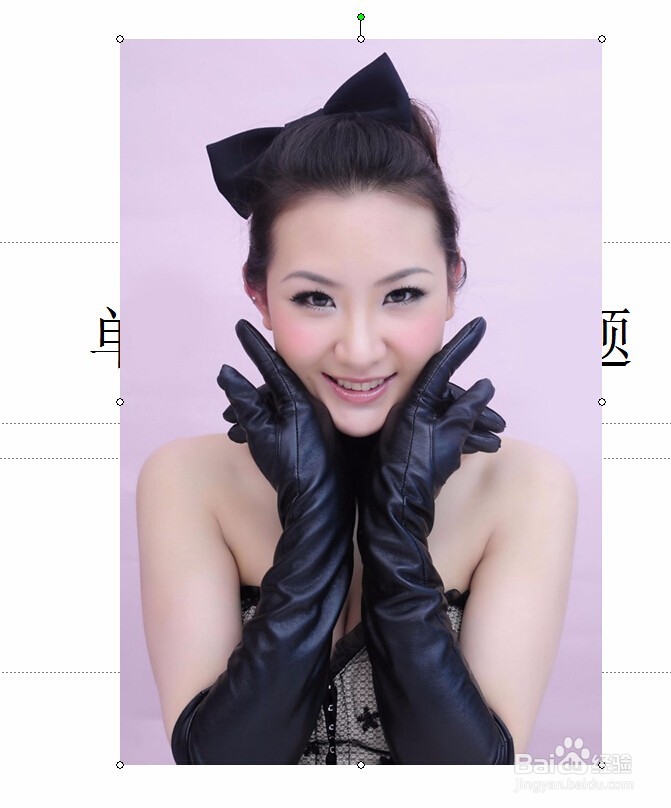
6、在电脑里找到我们需要的图片,点击打开,图片就导入进来了,如图所示:
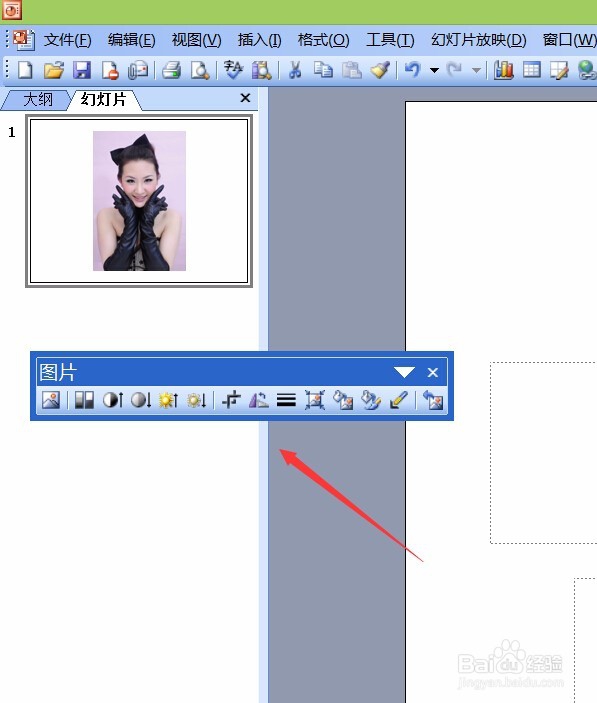
7、在左侧看到图片编辑工具自动打开了,如图所示:
8、通过缩放,移动调整到需要的位置,最后导入的图片如图所示:

时间:2026-04-22 16:41:25
1、打开PowerPoint,进入PowerPoint编辑界面,如图所示:
2、在上面的菜单栏里找到插入菜单,如图所示:
3、在插入的下拉菜单里找到图片选项,如图所示:
4、在图片子级菜单里找到来自文件,如图所示:
5、点击来自文件命令弹出插入图片对话框,如图所示:
6、在电脑里找到我们需要的图片,点击打开,图片就导入进来了,如图所示:
7、在左侧看到图片编辑工具自动打开了,如图所示:
8、通过缩放,移动调整到需要的位置,最后导入的图片如图所示:
