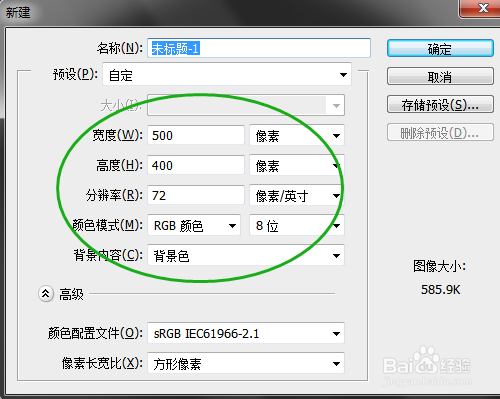
1、1. 打开PS,新建背景色的空白文档。
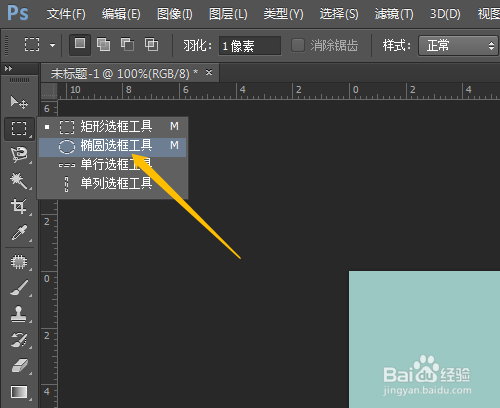
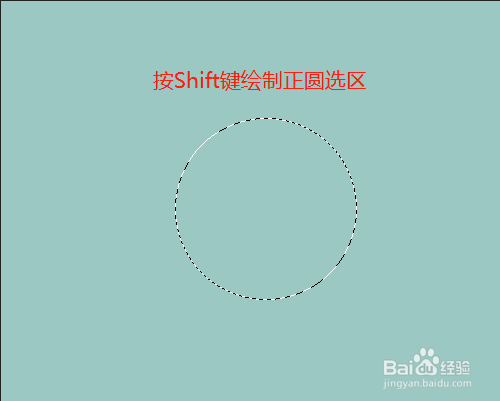
2、2. 点击椭圆选框工具,按Shift键绘制出正圆选区。
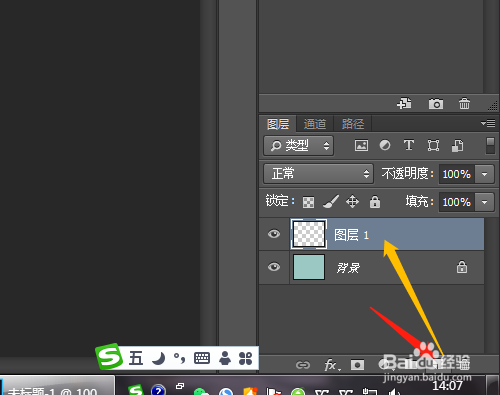
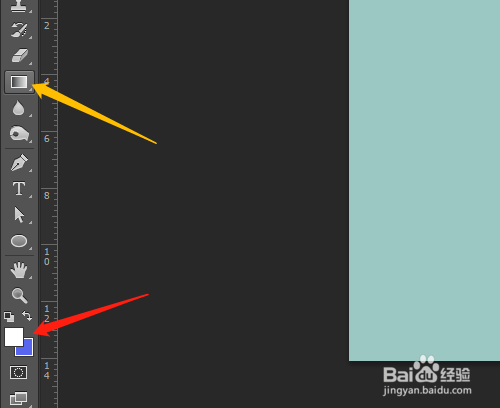
3、3. 图层面板中点击创建新图层图标,新建图层1。设置前景背景色,点击渐变工具。
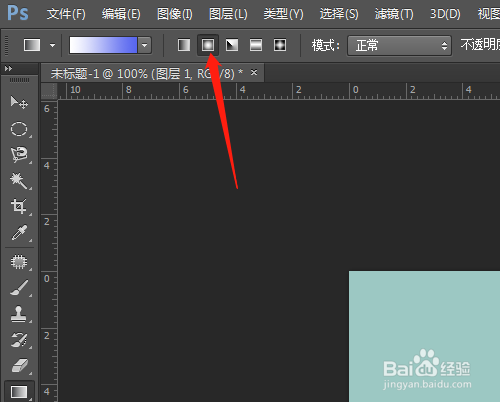
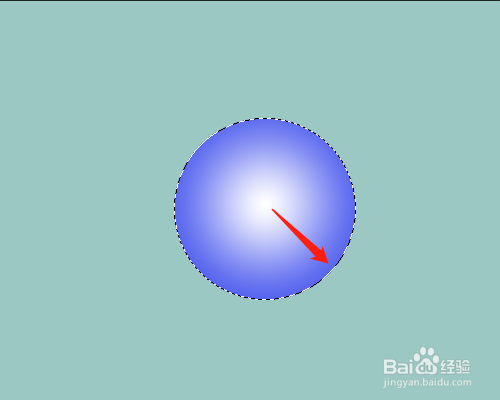
4、4. 选项栏中选径向渐变,从中间向右下拖动出渐变。
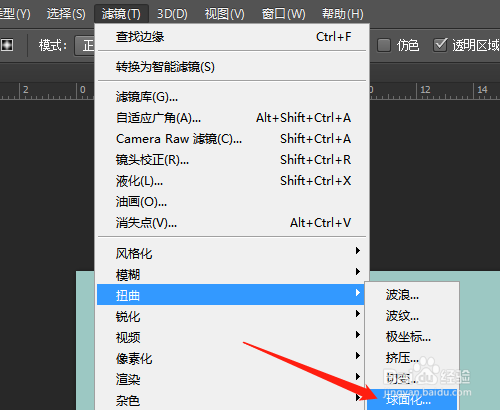
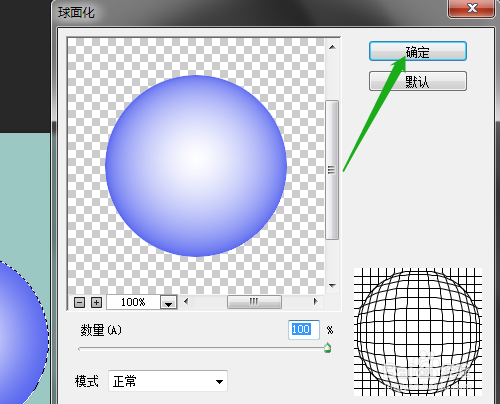
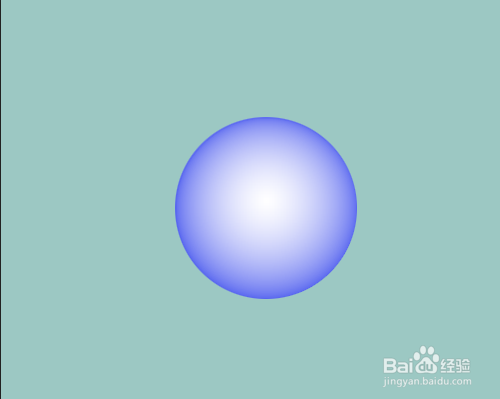
5、5. 滤镜菜单,扭曲,球面化,对话框中默认设置,确定,按Ctrl+D取消选区,制作出效果图。
时间:2026-04-22 08:09:32
1、1. 打开PS,新建背景色的空白文档。
2、2. 点击椭圆选框工具,按Shift键绘制出正圆选区。
3、3. 图层面板中点击创建新图层图标,新建图层1。设置前景背景色,点击渐变工具。
4、4. 选项栏中选径向渐变,从中间向右下拖动出渐变。
5、5. 滤镜菜单,扭曲,球面化,对话框中默认设置,确定,按Ctrl+D取消选区,制作出效果图。
