1、首先我们把需要转换格式的图打开,我随便画了个图来代表,来做例图,下面请看图解:

2、现在我们用鼠标左键单击一下菜单栏的文件,如图:

3、弹出来一个窗口以后,接下来我们点击打印,如图:

4、然后就会弹出这样一个对话框,如图:

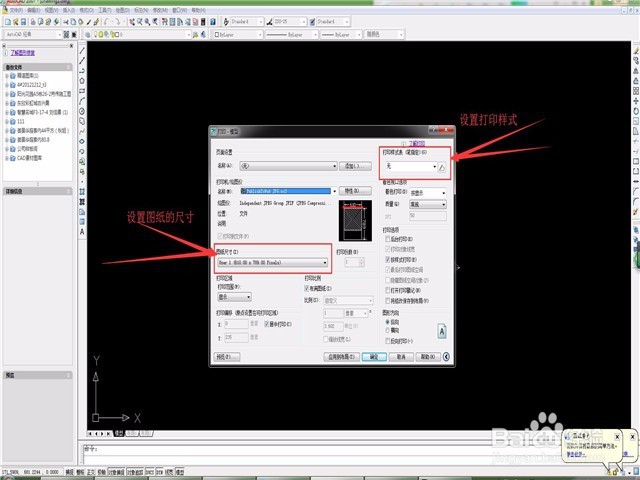
5、我们把打印的纸张大小设置好,打印的样式也设置好,如图:
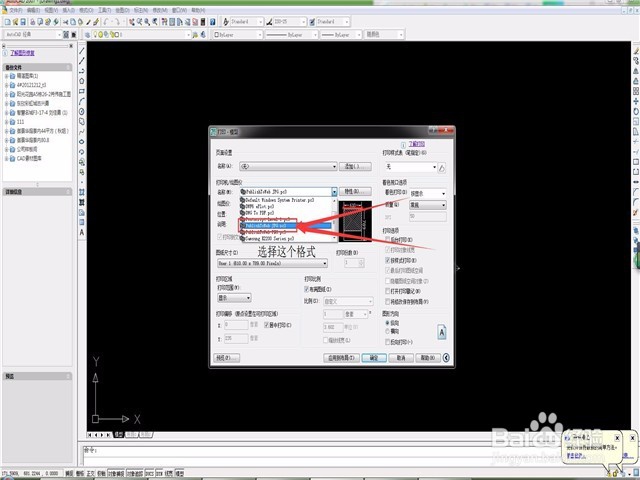
6、接下来就要用到我们的虚拟机打印了,在打印机的名称中修改,改成PfbLishToWeb JPG.PC3,就行,下面看图:
7、下面点击确定保存即可,就可以用ps打开了。

时间:2026-05-01 03:31:20
1、首先我们把需要转换格式的图打开,我随便画了个图来代表,来做例图,下面请看图解:
2、现在我们用鼠标左键单击一下菜单栏的文件,如图:
3、弹出来一个窗口以后,接下来我们点击打印,如图:
4、然后就会弹出这样一个对话框,如图:
5、我们把打印的纸张大小设置好,打印的样式也设置好,如图:
6、接下来就要用到我们的虚拟机打印了,在打印机的名称中修改,改成PfbLishToWeb JPG.PC3,就行,下面看图:
7、下面点击确定保存即可,就可以用ps打开了。
