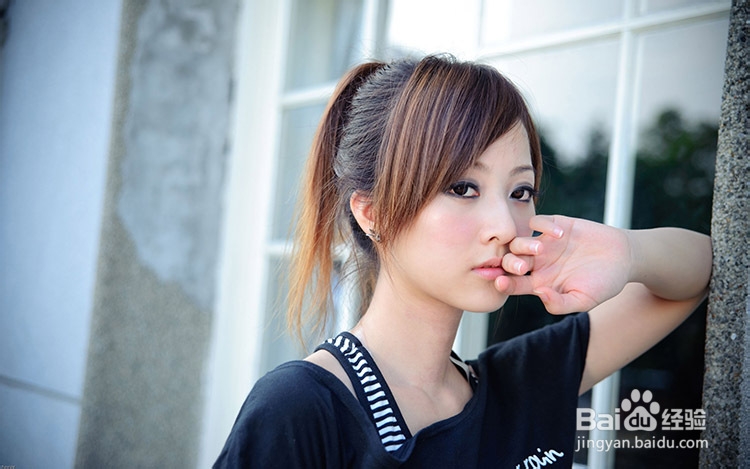
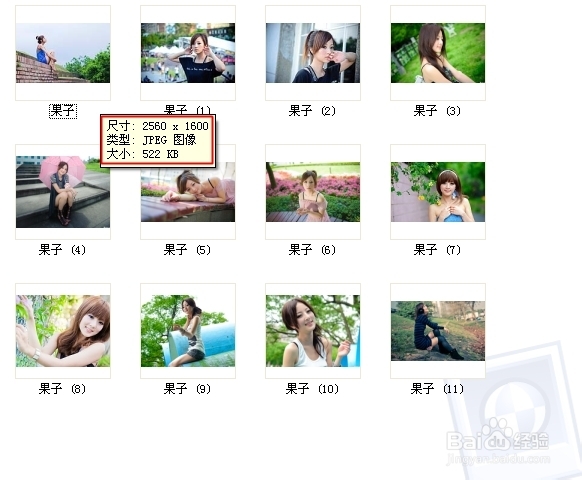
1、示列图:比方说小编这里文件夹的图片原图都是很大一张的,尺寸都在2560 * 1600的像素。操作之前先将图片归类到一个文件夹。
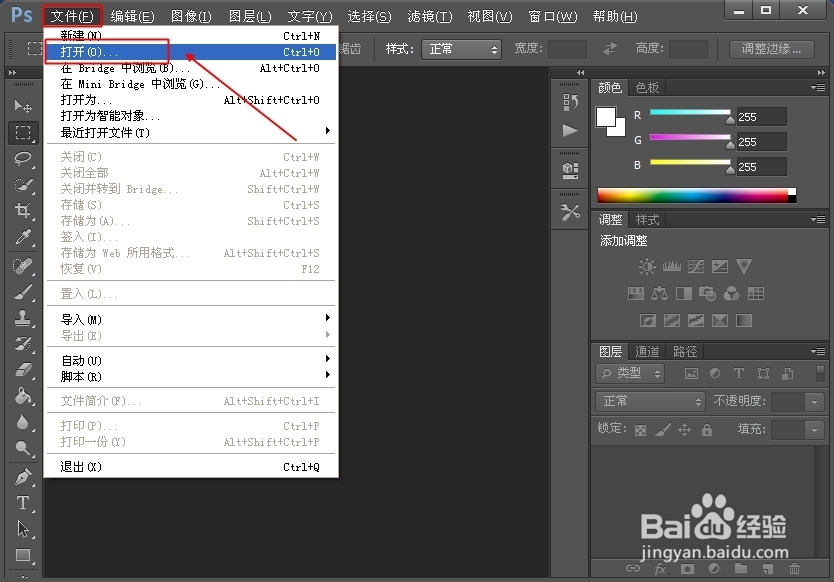
2、我们打开PS软件,批量修改之前先打点击“文件”=“打开”
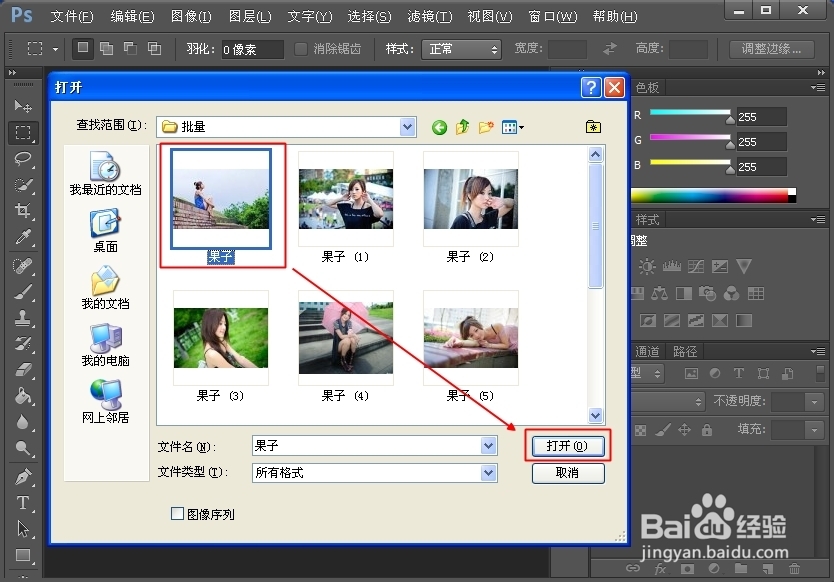
3、取选一张原图“打开”
4、点击“窗口”选择“动作”
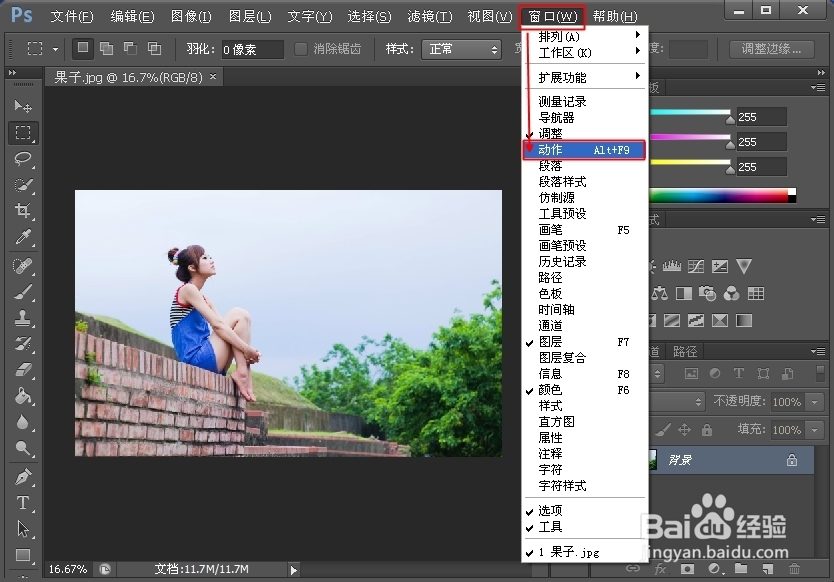
5、点击动作的“三”选择“新建动作”
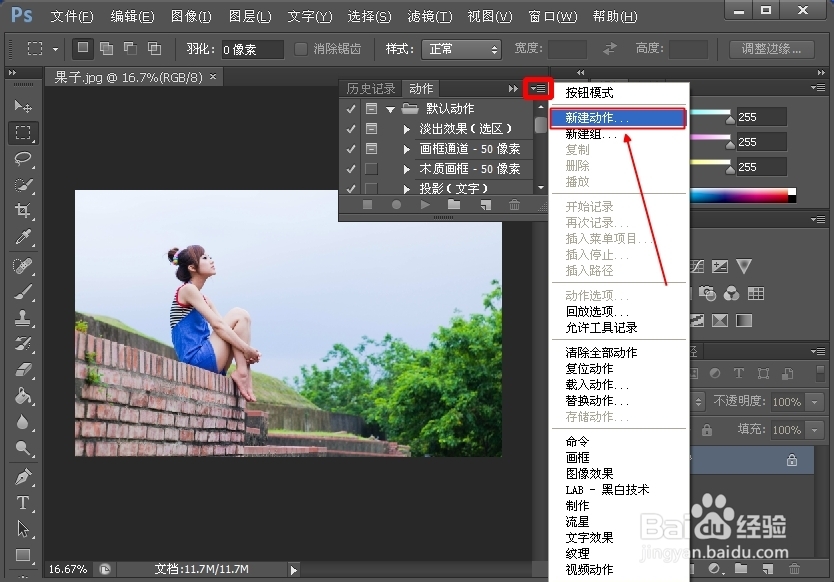
6、自己可以先填写名称“图片大小”点击“记录”
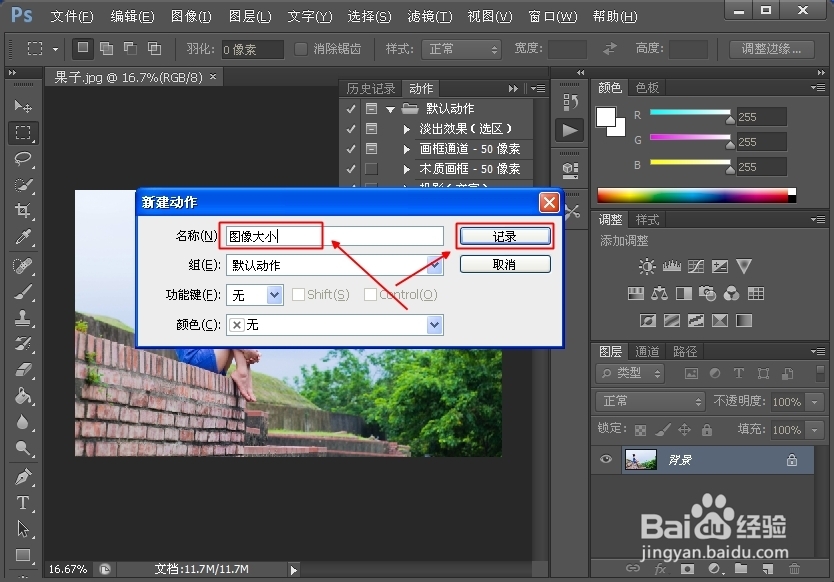
7、然后点击“图像”再选择“图片大小”
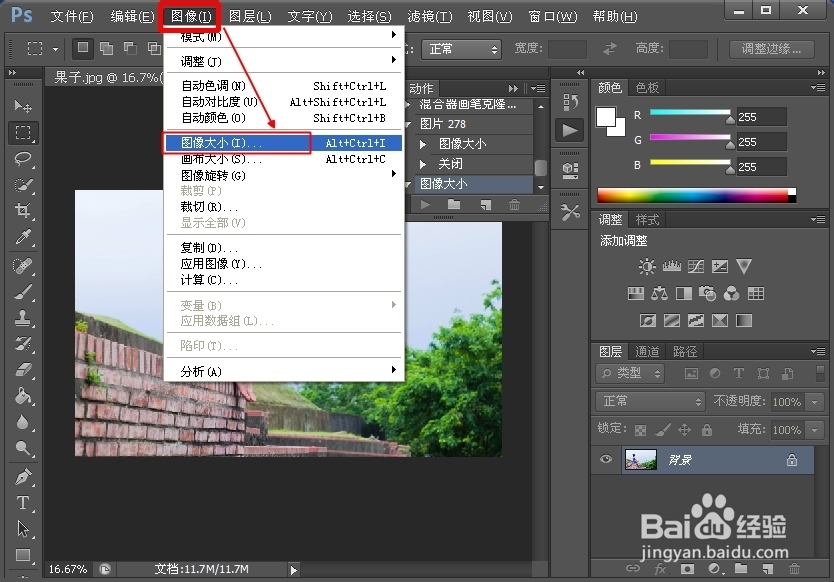
8、输入你要将图片修改为多大的尺寸一般输入“宽”度就可以了,再点击“确定”软件会自动锁定比例
如果你是做淘宝宝贝面页屏,一般都是750宽
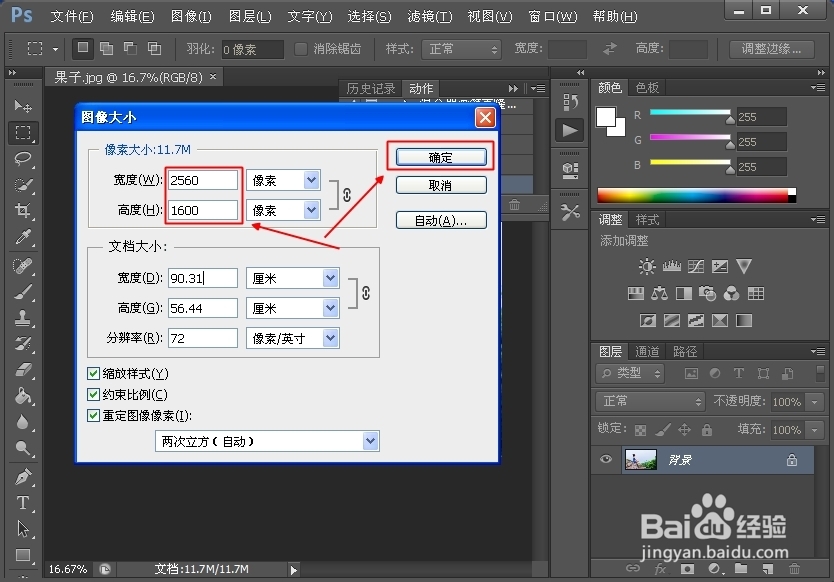
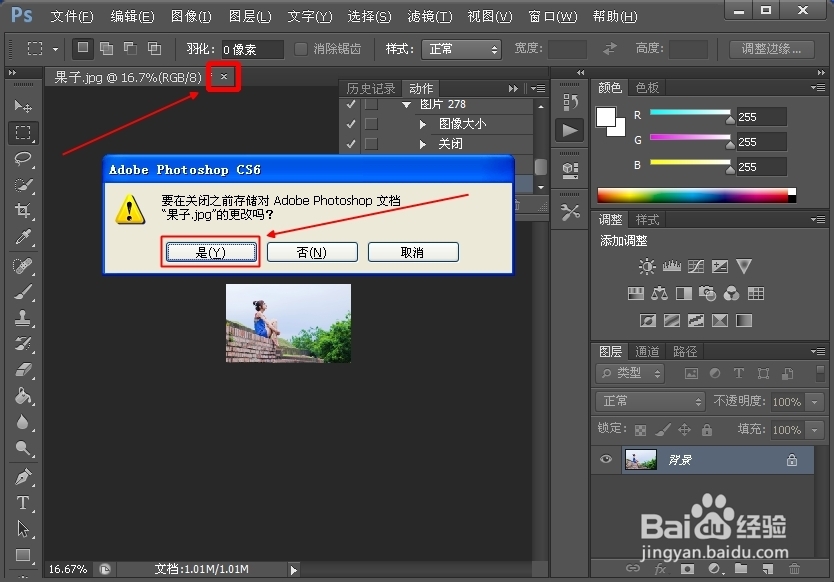
9、图片变小后点击图片“叉叉关闭”弹出提示框选择“是”
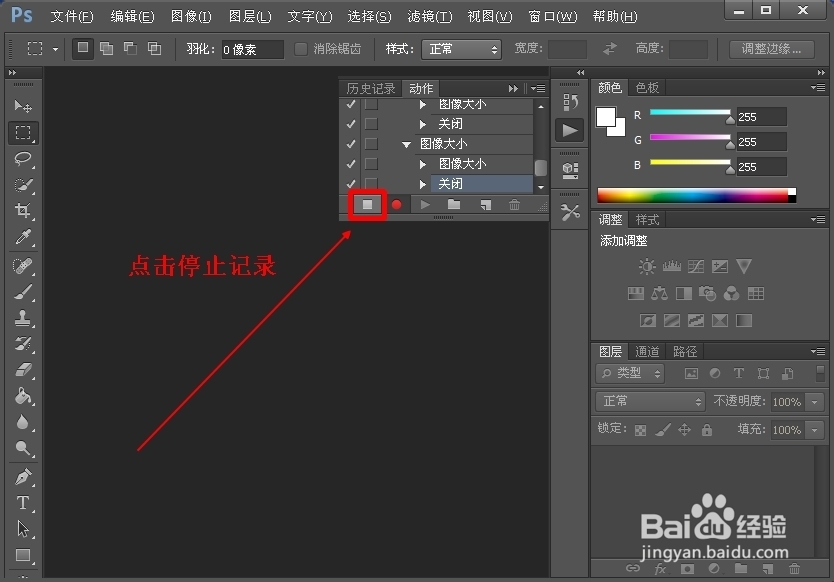
10、再点击动作版面的“停止记录”
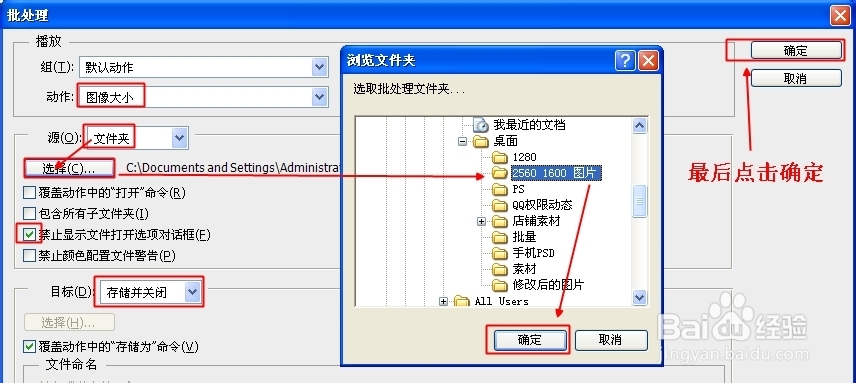
11、接着我们再点击“文件”选择“自动”选择“批处理”

12、此时会弹出一个版面
1:先点击动作框选择“图片大小”
2:再从源哪里选择“文件夹”找到原图的文件夹点击“确定”
3:可以勾选“禁止打开对话框”
4:再从目标框选择“储存并关闭”或者选择另外储存到“文件夹”
5:最后就点击版面的“确定”
13、此时PS软件就会自动批量的导入和修改图片尺寸了。
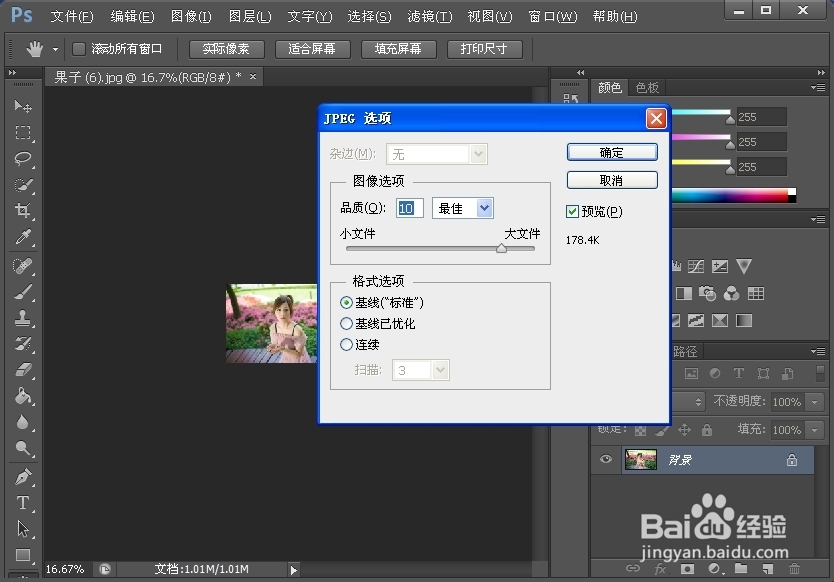
如果自动修改过程中弹出选项框,那么可能是你的原图片规格或尺寸大小不一,可以手动点击“确定”或者长按住“ENTER回车键”这样就不会弹出选项框一直到处理完了。
14、批量处理完成后可以看到文件夹的图片宽、高都一致,而且图片变小后像素还是不会失真多少,