Photoshop学习笔记-创建和删除参考线

 时间:2026-02-14 06:00:23

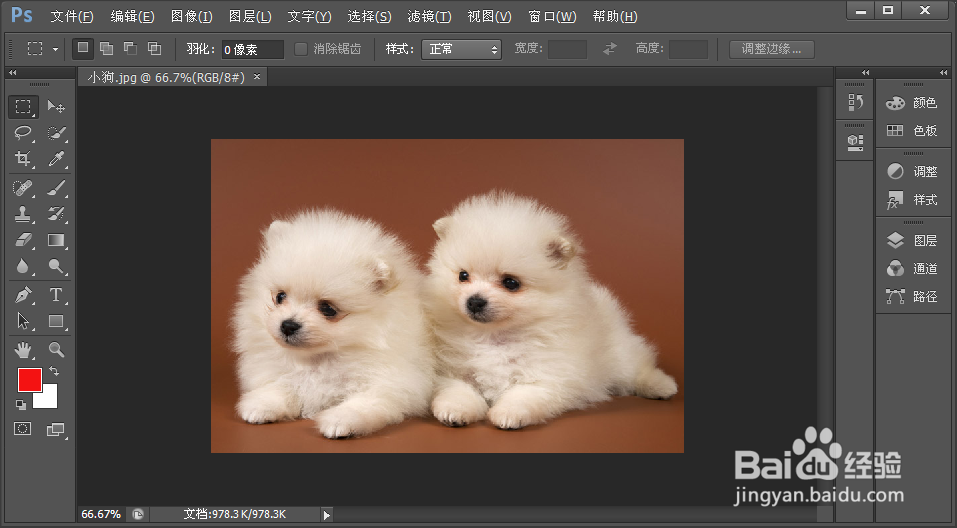
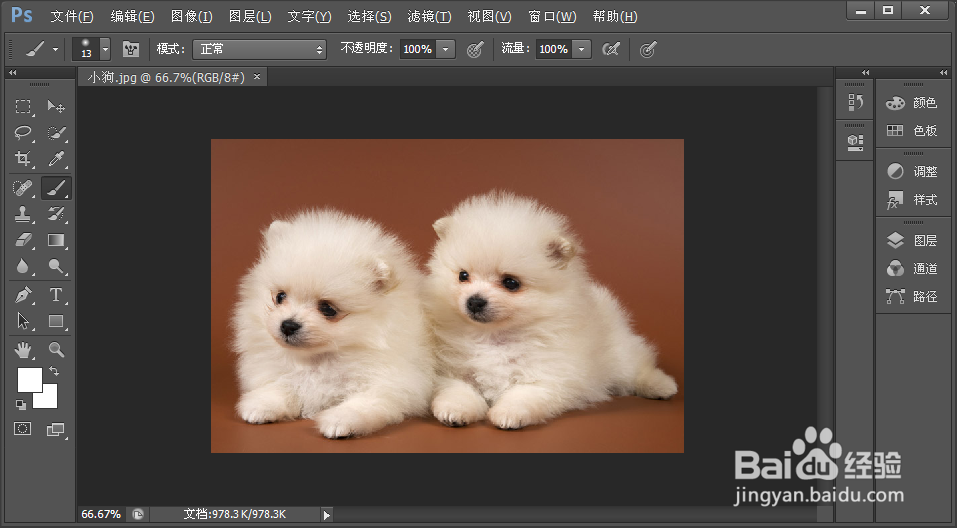
1、打开Photoshop cs6并打开图片。
Photoshop学习笔记-创建和删除参考线

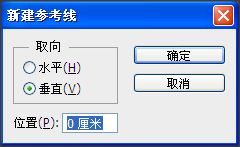
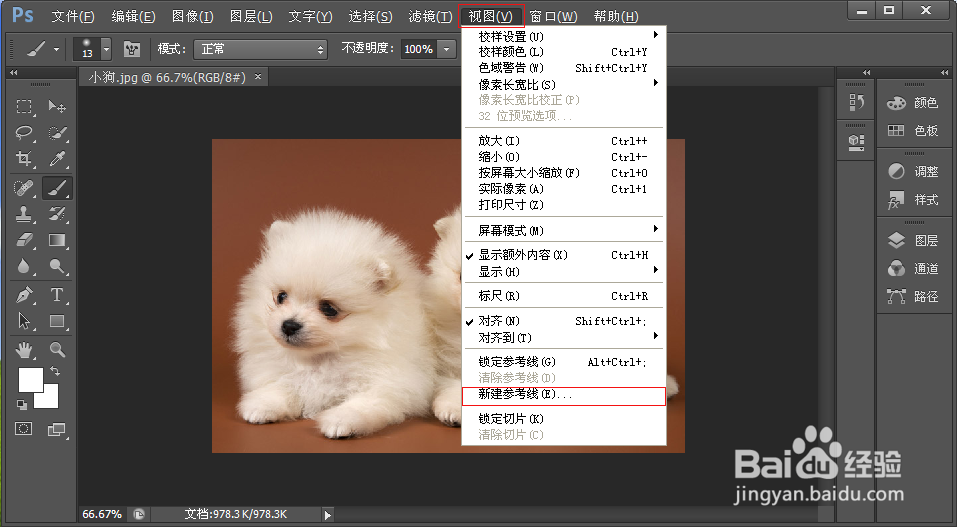
2、单击【视图】-【新建参考线】,打开【新建参考线】对话框。单击【视图】-【新建参考线】,打开【新建参考线】对话框。
Photoshop学习笔记-创建和删除参考线

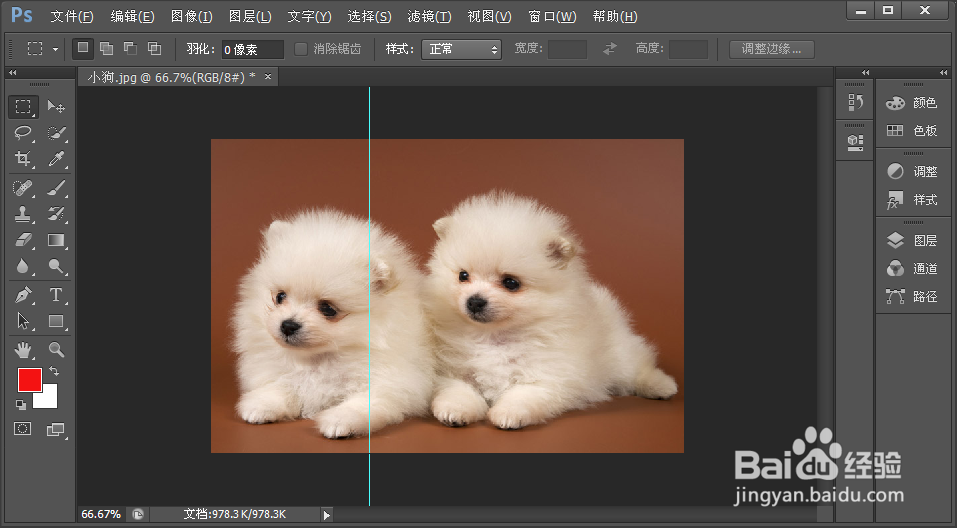
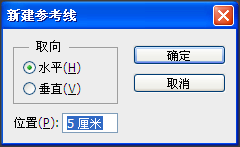
3、选择【取向】-【垂直】,位置【5厘米】单击确定,建立垂直参考线。

Photoshop学习笔记-创建和删除参考线

Photoshop学习笔记-创建和删除参考线

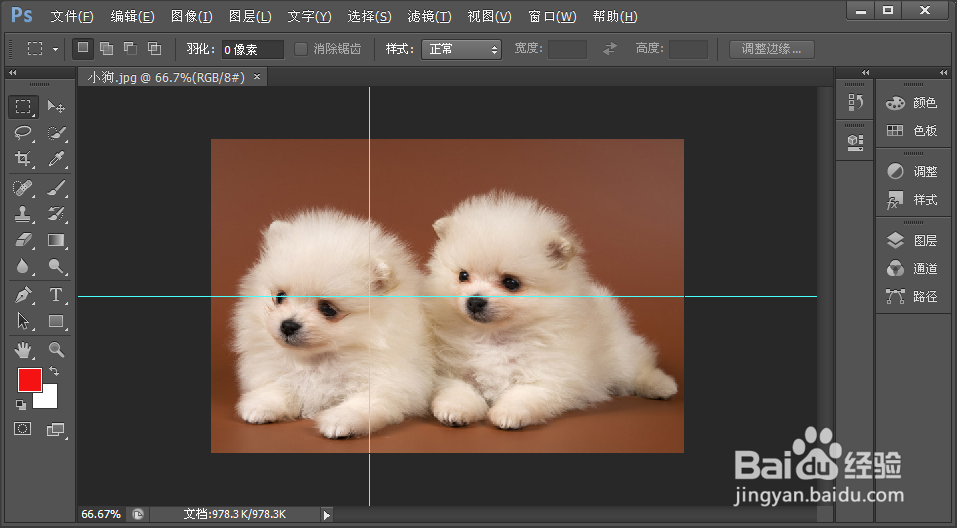
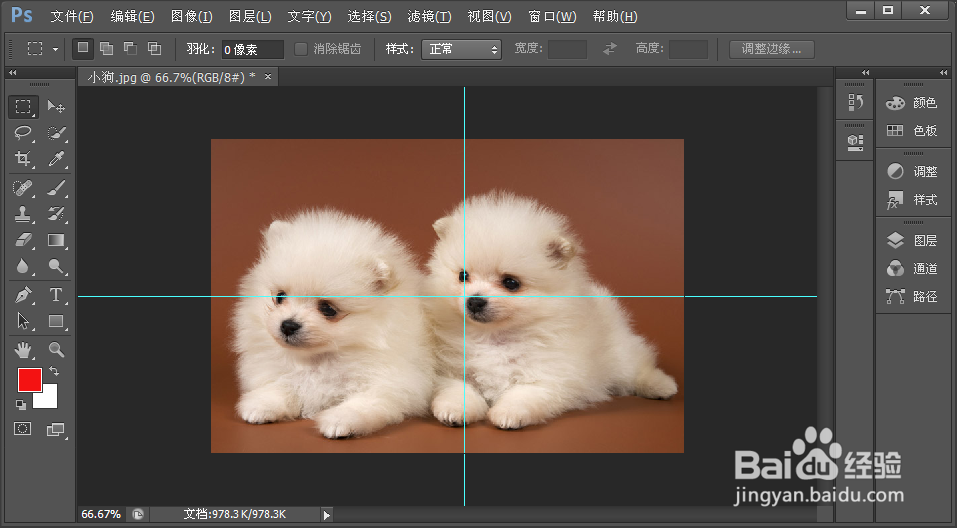
4、同样的方法,【新建参考线】对话框,选择【取向】-【水平】,位置【5厘米】单击确定,建立水平参考线。
Photoshop学习笔记-创建和删除参考线

Photoshop学习笔记-创建和删除参考线

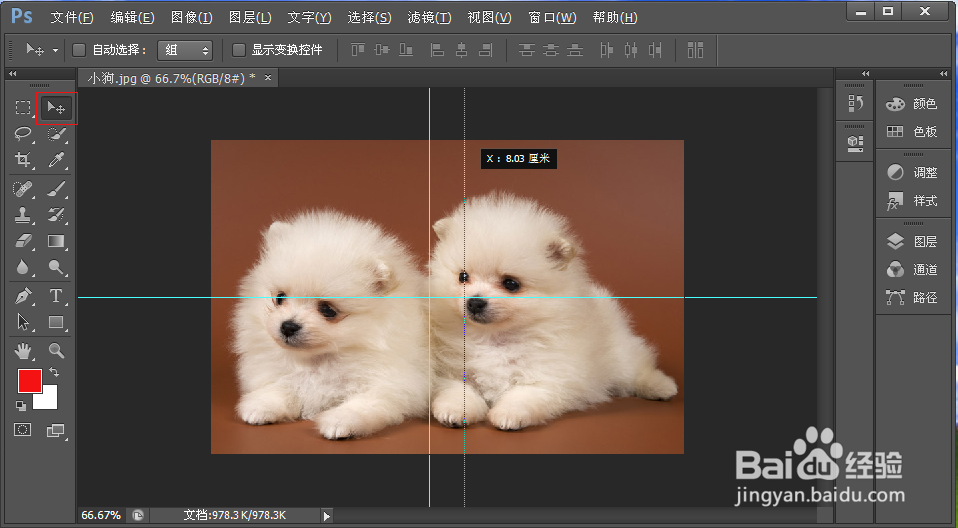
5、选择移动工具,鼠标移动至参考线位置,形状会改变。此时,按住鼠标右键拖拽,即可改变参考线的位置。
Photoshop学习笔记-创建和删除参考线

Photoshop学习笔记-创建和删除参考线

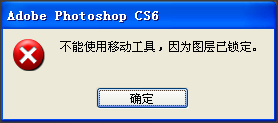
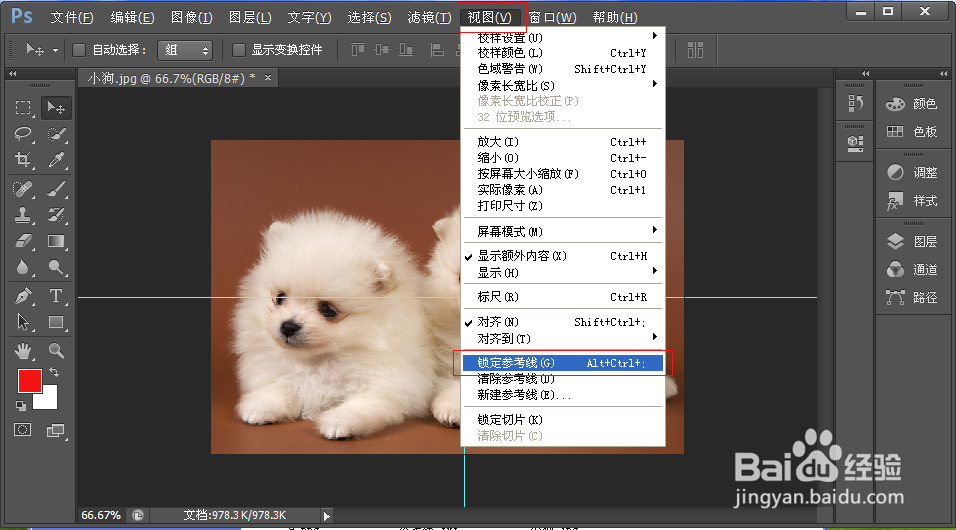
6、单击【视图】-【锁定参考线】,即可锁定参考线,此时再移动参考线,会提示【不能使用移动工具,因为图层已锁定】。
Photoshop学习笔记-创建和删除参考线

Photoshop学习笔记-创建和删除参考线

7、单击【视图】-【清除参考线】,可以删除参考线。

Photoshop学习笔记-创建和删除参考线

  • oppo a53语音助手Breeno如何开启?
  • PS如何使用涂抹工具可精修图片?
  • PS自由变换中的高级操作有哪些?
  • 用PS怎样制作冰雪文字特效
  • 奇迹暖暖少女级第六章攻略6-10 卷
  • 热门搜索
    如何锻炼腿部肌肉 如何卸载360 钢筋符号怎么输入 如何玩女人 豆腐渣白带怎么治疗 怎样修改路由器密码 如何珍惜时间 如何断绝父子关系 青春期如何瘦腿 我的世界怎么锁箱子