PS如何将朴素的图片加上艺术背景

 时间:2026-02-12 10:22:29

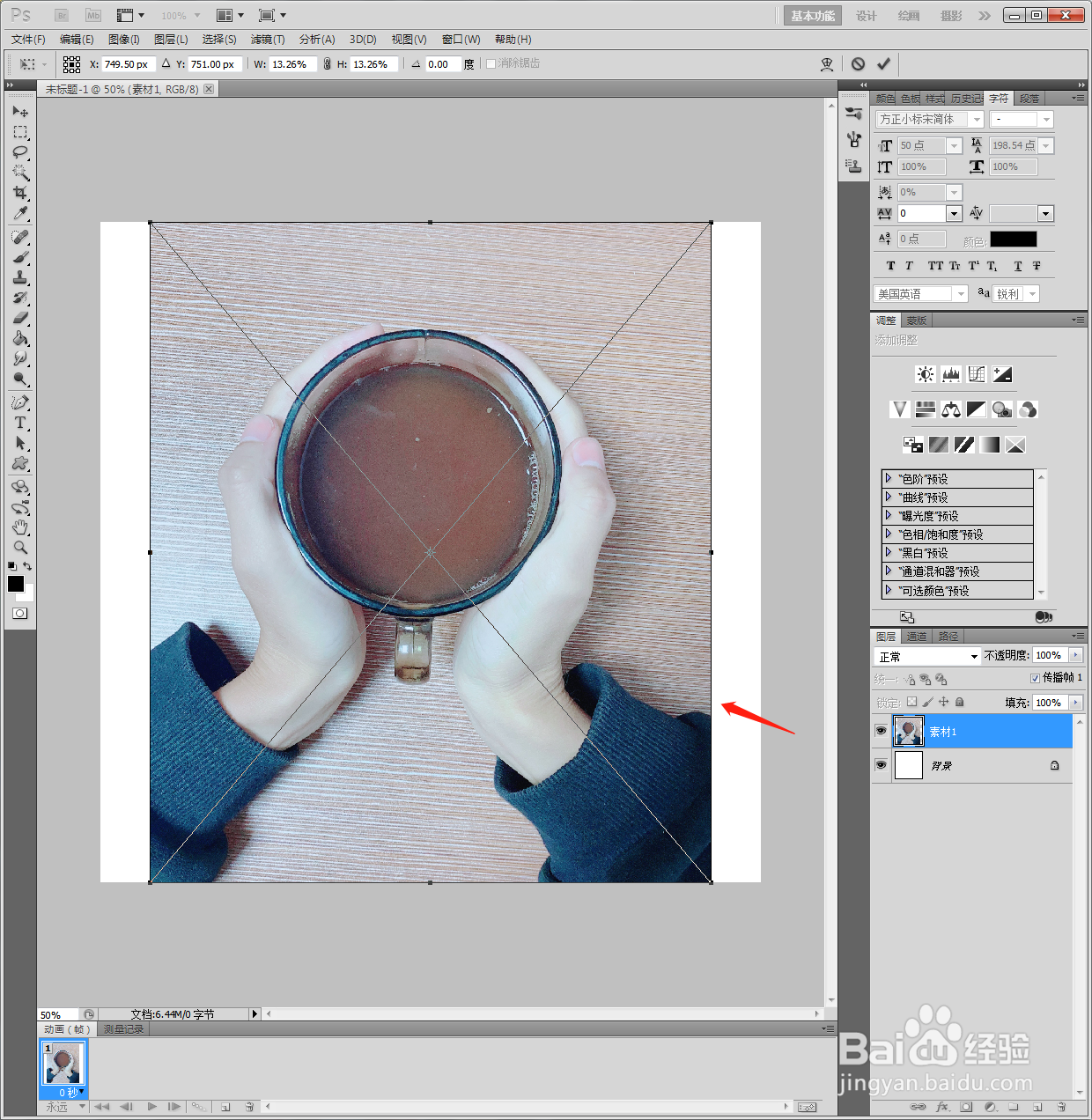
1、新建PS空白画布,拖入图片素材,回车嵌入图片。
PS如何将朴素的图片加上艺术背景

2、选中图层,鼠标右键【格栅化】。

PS如何将朴素的图片加上艺术背景

3、选择【裁剪】,修剪好图片,点击添加【椭圆工具】。

PS如何将朴素的图片加上艺术背景

4、画上椭圆,填充黄色。

PS如何将朴素的图片加上艺术背景

5、将椭圆图层的【填充】设置成50%。

PS如何将朴素的图片加上艺术背景

6、点击【横排文字工具】,编辑灰蓝色,50点。

PS如何将朴素的图片加上艺术背景

7、复制文字图层,继续编辑不同文字,Ctrl+T选中图形可以拉伸文字大小,排列如图所示。

PS如何将朴素的图片加上艺术背景

8、最后存为JPEG格式。

PS如何将朴素的图片加上艺术背景

1、1、新建PS空白画布,拖入图片素材,回车嵌入图片。

2、选中图层,鼠标右键【格栅化】。

3、选择【裁剪】,修剪好图片,点击添加【椭圆工具】。
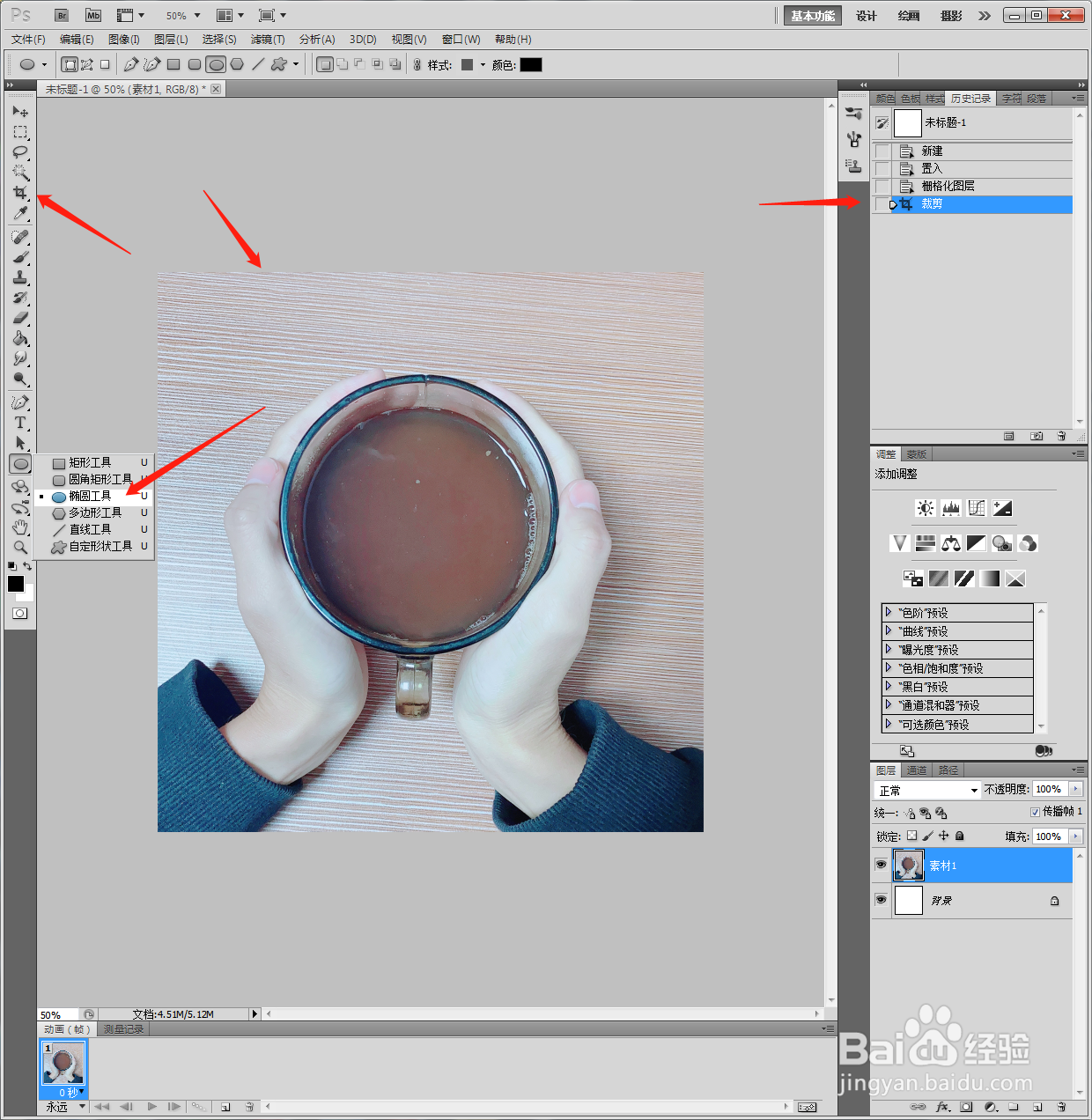
4、画上椭圆,填充黄色。
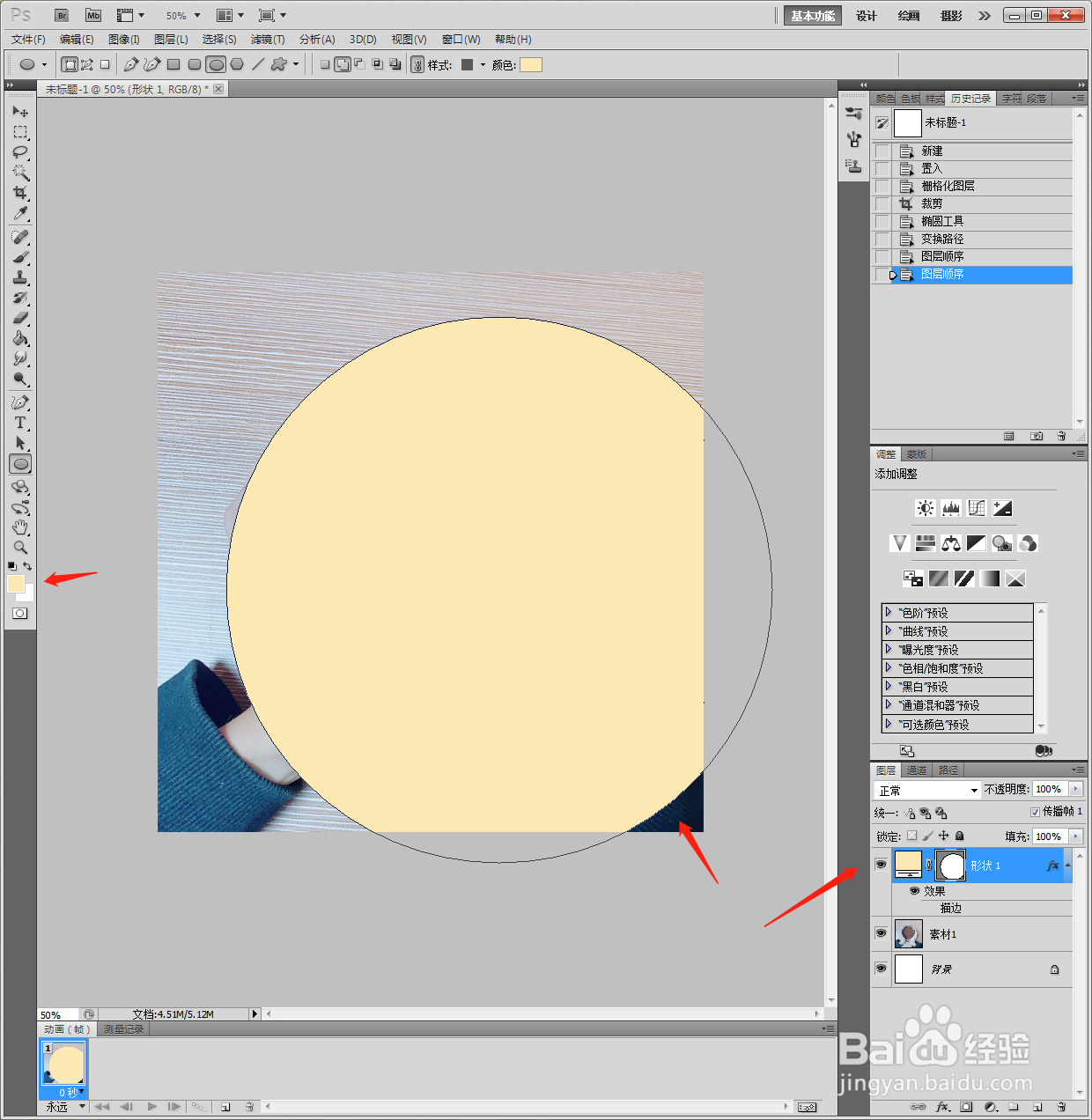
5、将椭圆图层的【填充】设置成50%。

6、点击【横排文字工具】,编辑灰蓝色,50点。
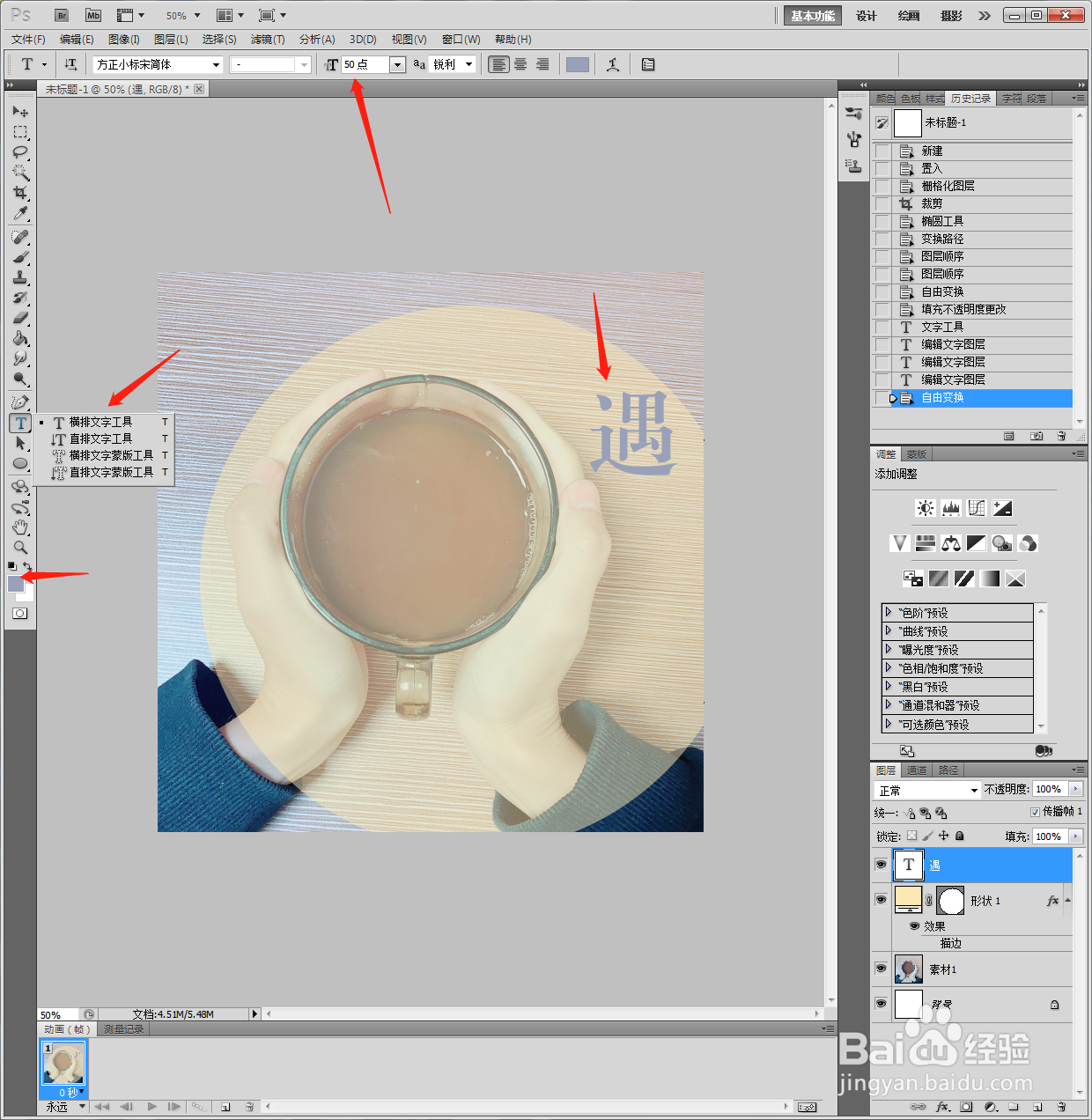
7、复制文字图层,继续编辑不同文字,Ctrl+T选中图形可以拉伸文字大小,排列如图所示。

8、最后存为JPEG格式。

  • ps云彩滤镜在哪里
  • PS如何设计爱心轮廓的蝴蝶纹理插图
  • PS如何快速做出点状底纹素材图片
  • photoshop怎么制作掉落的卡片效果?
  • PS设计折纸字效果
  • 热门搜索
    附睾头囊肿怎么治疗 阿拉斯加可以穷养吗 cf怎么卡箱子 来月经可以喝咖啡吗 回收站清空的文件怎么恢复 凉拌海蜇头 江西旅游商贸学院 伊美尔整形怎么样 雷诺科雷傲怎么样 孕妇可以吃葡萄