wps演示中如何制作大气职场型转场页

 时间:2026-02-12 00:25:53

1、在插入选项卡中点击图片,选择其中的本地图片,插入一张合商务类型的背景图片。

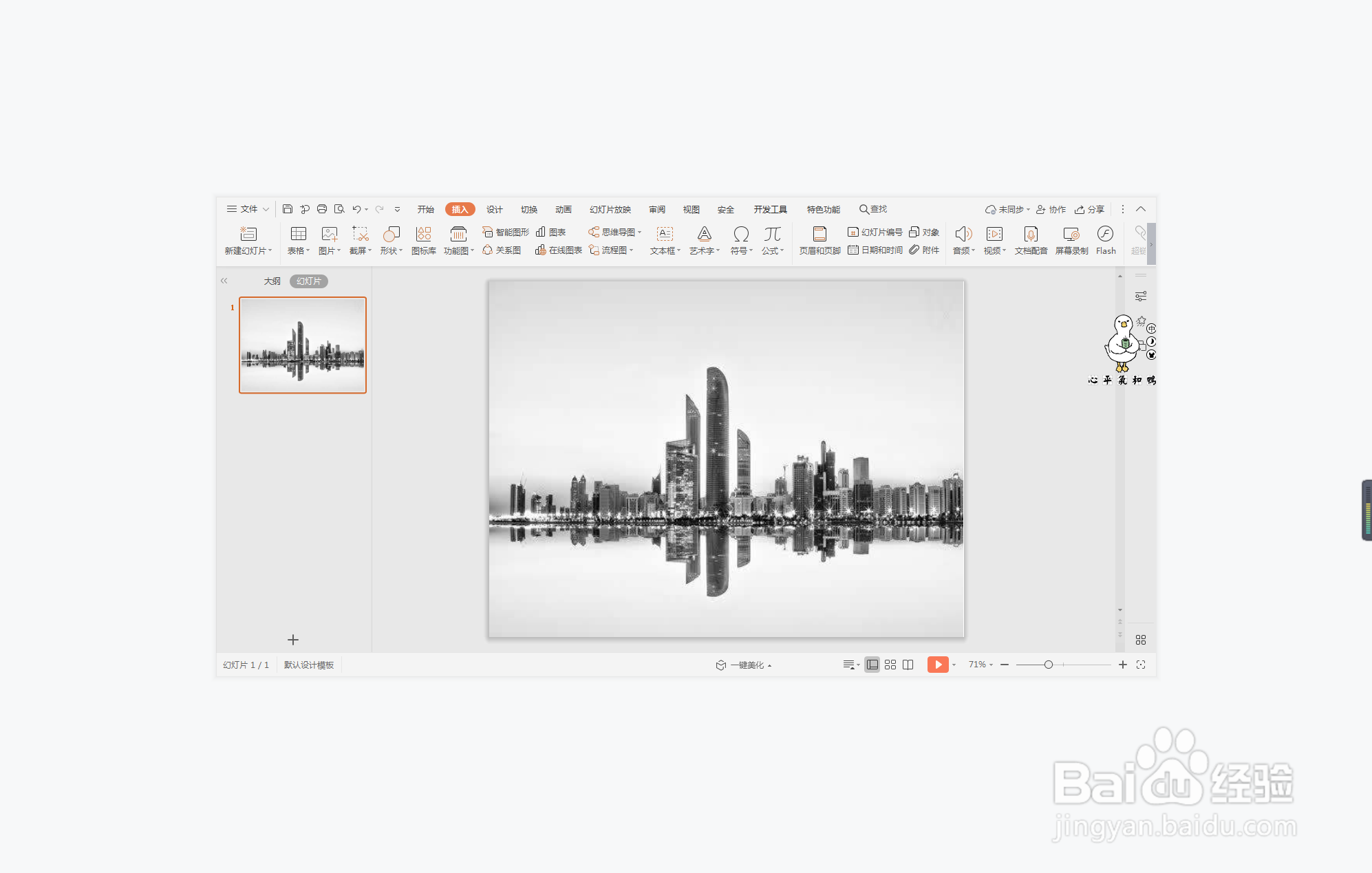
wps演示中如何制作大气职场型转场页

wps演示中如何制作大气职场型转场页

2、在插入选项卡中点击形状,选择其中的矩形,在页面上绘制出形状。

wps演示中如何制作大气职场型转场页

3、选中矩形,在绘图工具中点击填充,选择红色进行填充,并设置为无轮廓。

wps演示中如何制作大气职场型转场页

4、再次选中矩形,鼠标右键“设置对象格式”,在右侧弹出的属性设置窗格中,选择形状选项,在填充中设置合适的透明度。

wps演示中如何制作大气职场型转场页

5、在矩形色块中输入序号,在数字上覆盖一个小矩形,颜色填充为和矩形色块一样的红色,效果如图所示。

wps演示中如何制作大气职场型转场页

6、最后,在页面的合适位置输入标题和内容,这样大气职场型转场页就制作好了。

wps演示中如何制作大气职场型转场页

  • wps演示中如何制作蓝色职场型目录
  • wps演示中如何制作大气职场风目录
  • wps演示中如何制作几何商务型转场页
  • wps演示中如何制作职场创意型章节标题
  • wps演示中如何制作彩色职场型目录
  • 热门搜索
    白色情人节送什么 员工生日祝福语 感恩的祝福 草长莺飞是什么意思 地暖用什么地板好 日杂百货包括什么 s12赛季什么时候开始 过生日的祝福语 同学结婚祝福语 刘三姐属什么生肖