Word2013如何快速准确查找到文本信息

 时间:2026-02-16 05:23:43

1、打开文档,在“开始”选项卡“编辑”组单击“查找”。

Word2013如何快速准确查找到文本信息

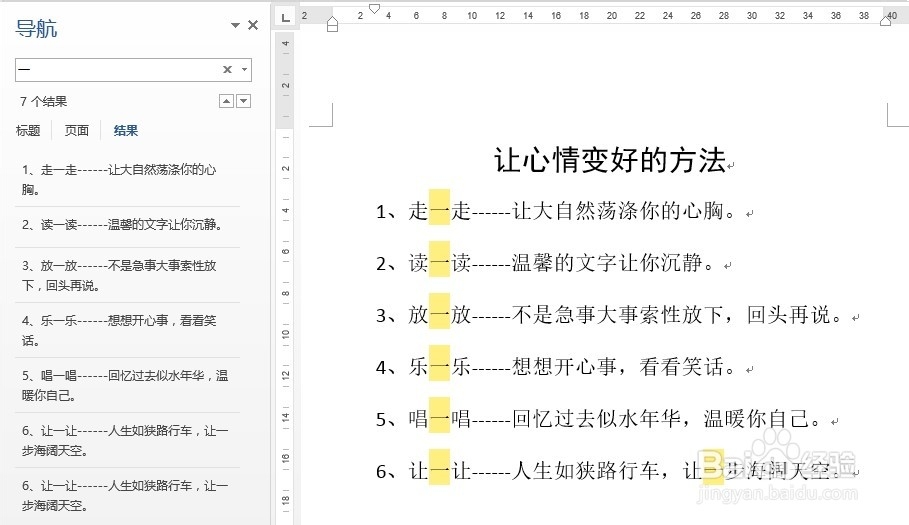
2、这时候会打开“导航”窗格,在“搜索文档”文本框中输入要搜索的内容,查找到的文本会突出显示。
Word2013如何快速准确查找到文本信息

1、打开文档,在“开始”选项卡“编辑”组单击“查找”右侧下三角,在弹出的菜单中选择“高级查找”。

Word2013如何快速准确查找到文本信息

2、打开“查找和替换”对话框,输入要查找的内容,如果要精确查找,可以单击“更多”按钮。

Word2013如何快速准确查找到文本信息

3、在展开的对话框中,选择搜索选项。

Word2013如何快速准确查找到文本信息

4、例如选择“格式”中的“字体”。

Word2013如何快速准确查找到文本信息

5、打开“查找字体”对话框,设置要查找内容的字体格式。设置完成后单击“确定”。

Word2013如何快速准确查找到文本信息

6、返回到“查找和替换”对话框,单击“查找下一处”进行查找。

Word2013如何快速准确查找到文本信息

  • coildesigner关联式的查询
  • 如何修改360安全浏览器的字体样式?
  • word2003常用格式栏里的上下标快捷按钮如何调出
  • WPS 表格技巧—WPS表格中的照片提示功能
  • word2016文件如何保存为PDF文件
  • 热门搜索
    美女攻略系统 减肥瘦身餐 逆袭之星途闪耀攻略 华为matebook怎么样 孢子攻略 上古卷轴5攻略 怎么刷机三星 老中医减肥茶 游泳减肥 银川旅游景点攻略