1、我们用【文字工具】输入“五四青年节”的文字,然后调整好文字的大小,可根据自己的需要选择合适的字体,如图所示。

2、接着,我们选中文字的的图层,点击【FX】选择【渐变叠加】,如图所示。

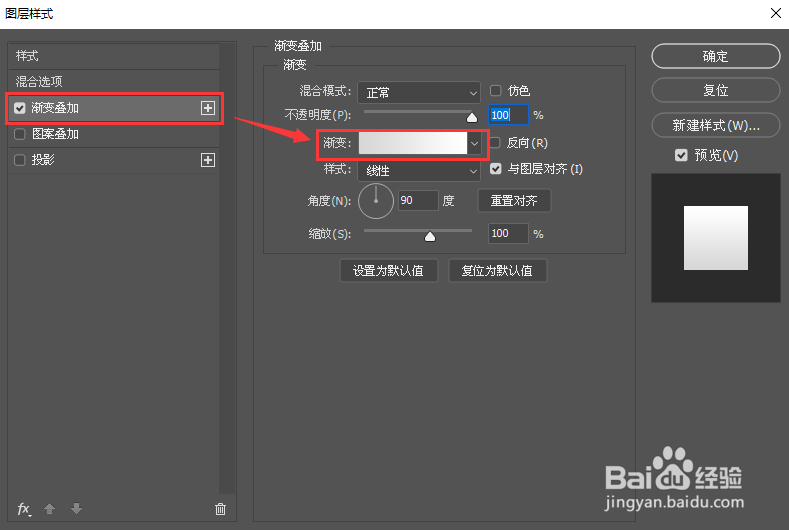
3、打开渐变叠加之后,现在看到渐变颜色是灰色的。我们点击渐变的颜色条,如图所示。
4、我们在渐变编辑器里面选择红色的最后一个渐变颜色,点击【确定】,如图所示。

5、接下来,我们在渐变叠加里面把角度设置为【-30】度,点击【确定】即可,如图所示。

6、最后,我们看到五四青年节的文字就变成艺术字的效果了。

时间:2026-04-23 05:33:10
1、我们用【文字工具】输入“五四青年节”的文字,然后调整好文字的大小,可根据自己的需要选择合适的字体,如图所示。
2、接着,我们选中文字的的图层,点击【FX】选择【渐变叠加】,如图所示。
3、打开渐变叠加之后,现在看到渐变颜色是灰色的。我们点击渐变的颜色条,如图所示。
4、我们在渐变编辑器里面选择红色的最后一个渐变颜色,点击【确定】,如图所示。
5、接下来,我们在渐变叠加里面把角度设置为【-30】度,点击【确定】即可,如图所示。
6、最后,我们看到五四青年节的文字就变成艺术字的效果了。
