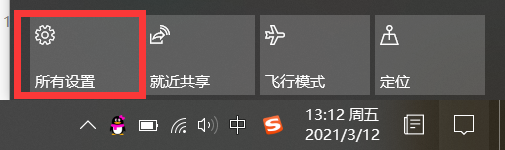
1、首先,我们在屏幕右下角的通知栏中找到“所有设置”选项。点击它。
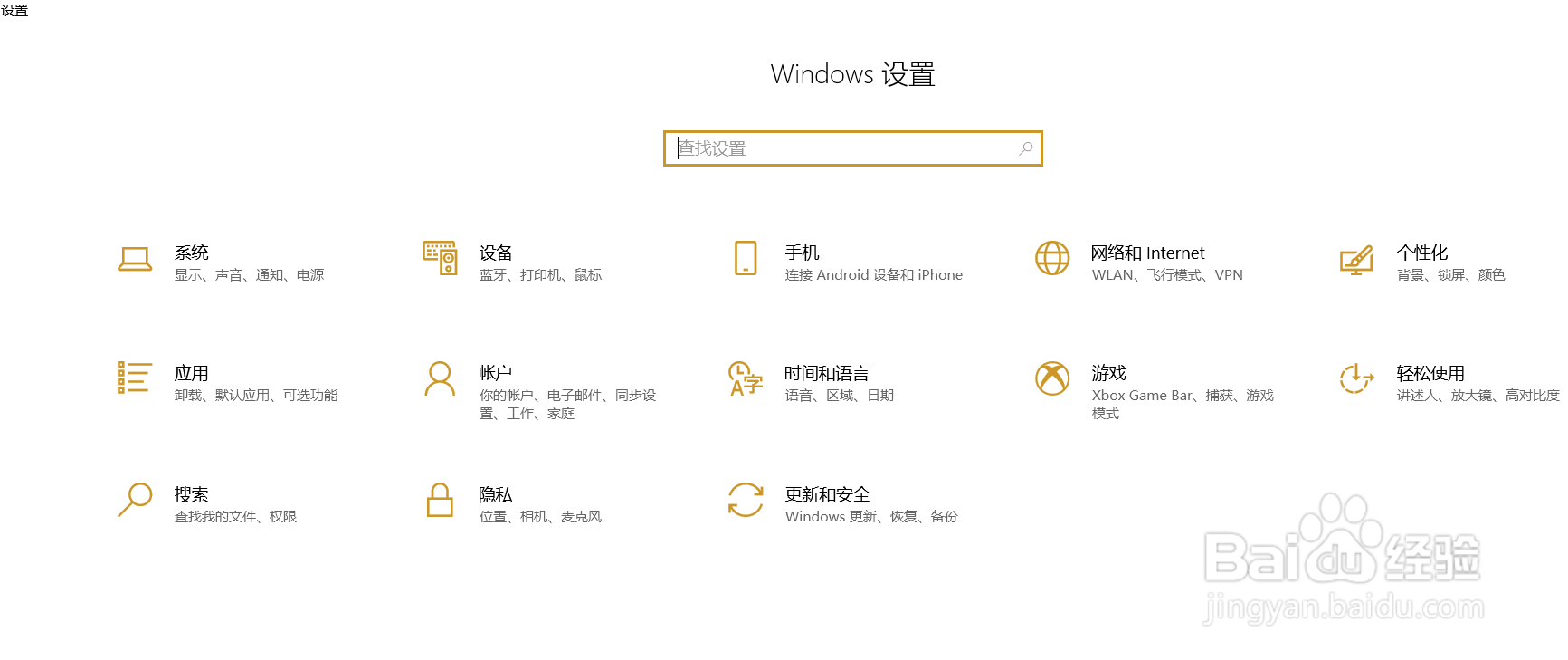
2、这样我们就进入到“Windows设置”主页面。
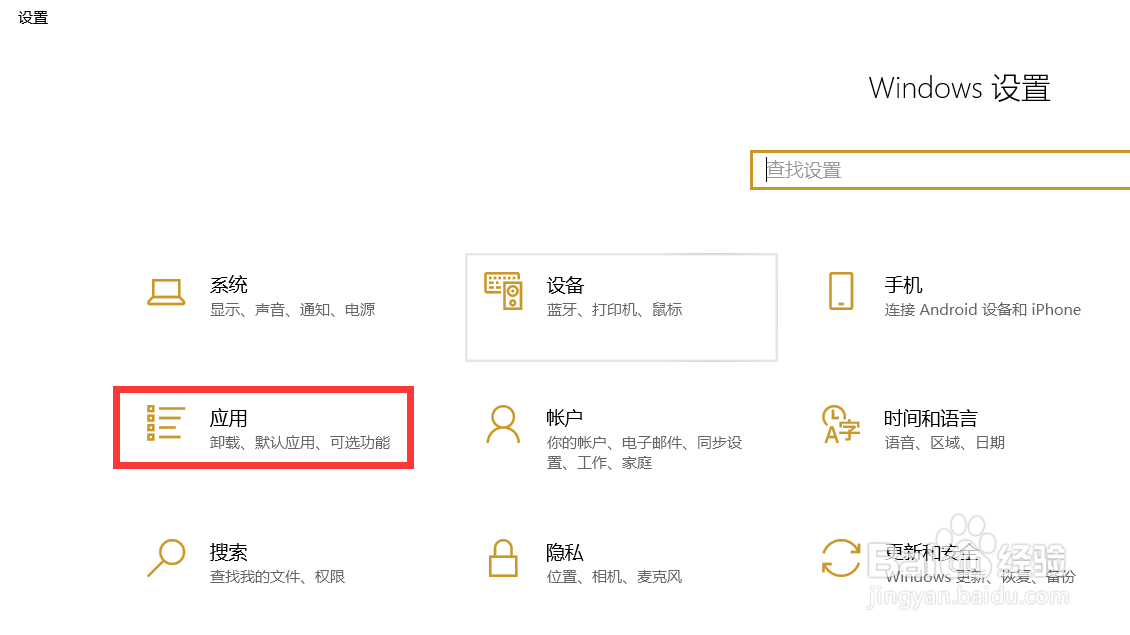
3、接着点击“应用”图标。
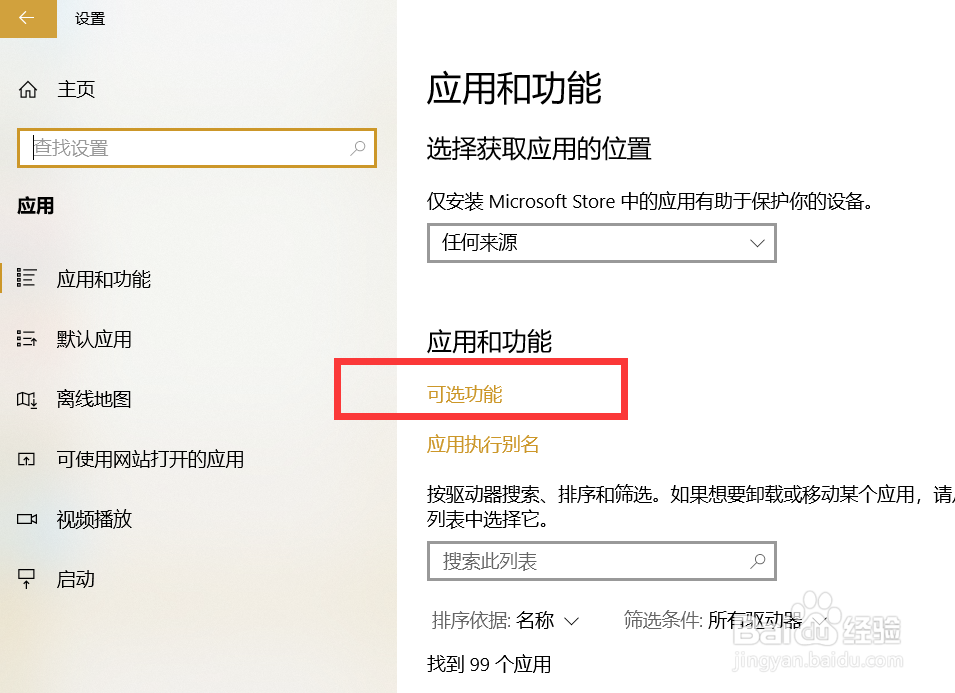
4、进入“应用”的设置页面。

5、找到并点击“可选功能”。
6、找到“已安装功能”。
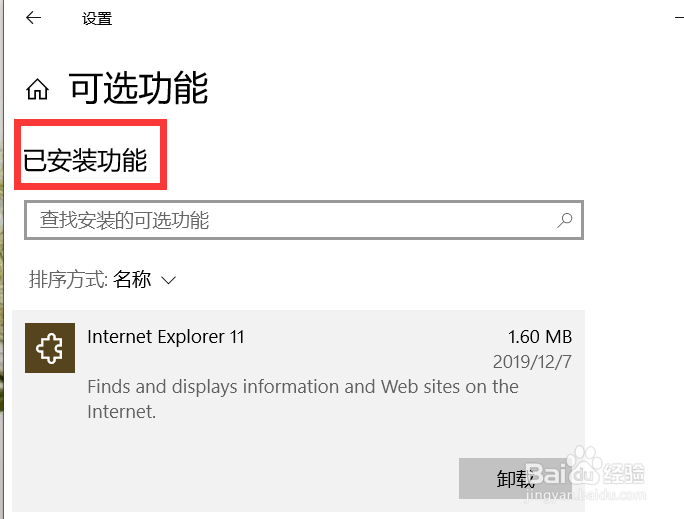
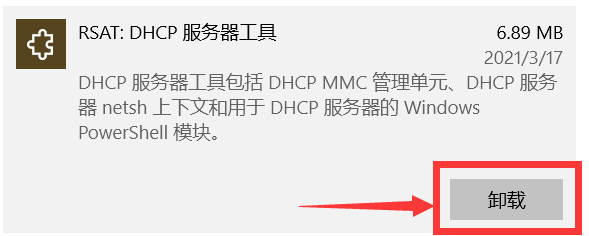
7、最后,选中需要删除不再使用的功能,点击“卸载”即可。
时间:2026-04-22 09:37:31
1、首先,我们在屏幕右下角的通知栏中找到“所有设置”选项。点击它。
2、这样我们就进入到“Windows设置”主页面。
3、接着点击“应用”图标。
4、进入“应用”的设置页面。
5、找到并点击“可选功能”。
6、找到“已安装功能”。
7、最后,选中需要删除不再使用的功能,点击“卸载”即可。
