wps演示中如何制作圆角矩形封面

 时间:2026-05-02 16:07:03

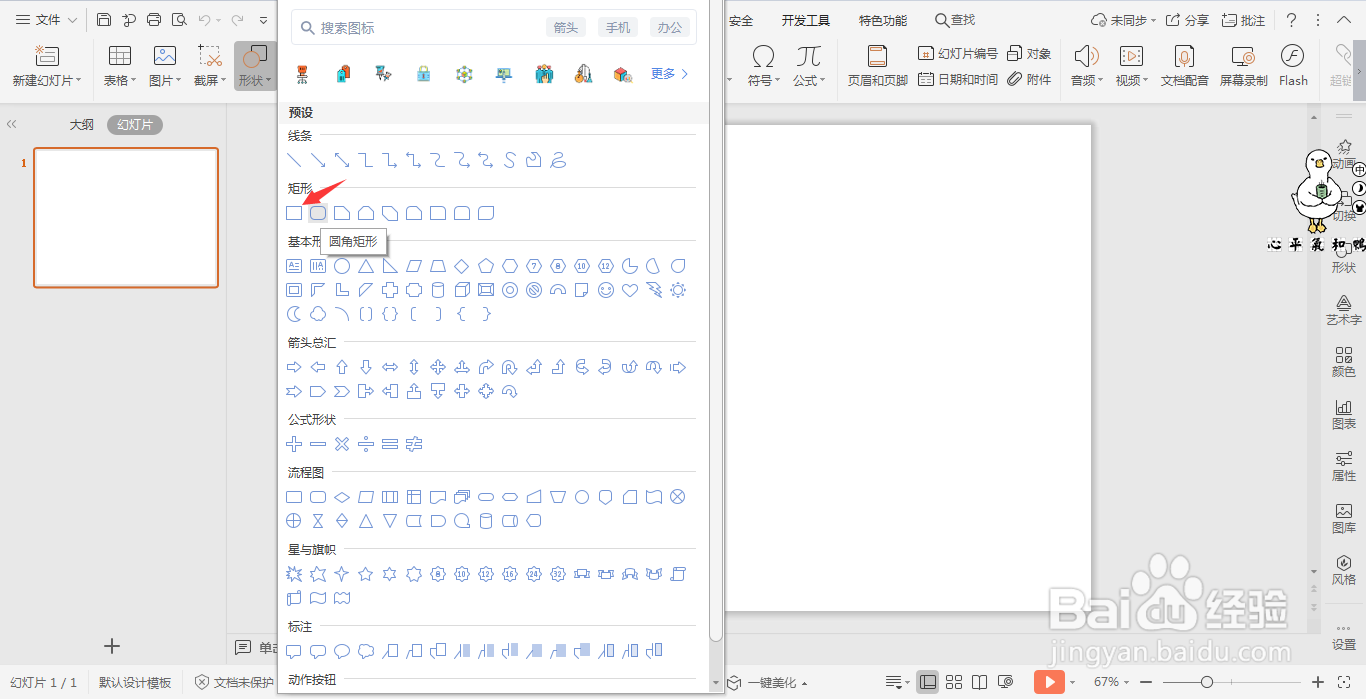
1、在插入选项卡中点击形状,选择其中的圆角矩形,在页面上绘制出形状。
wps演示中如何制作圆角矩形封面

wps演示中如何制作圆角矩形封面

2、点击其中的黄色小圆点,调整其形状如图所示。

wps演示中如何制作圆角矩形封面

3、接着插入一个矩形,覆盖住圆角矩形的一部分,位置和大小如图所示。

wps演示中如何制作圆角矩形封面

4、按住ctrl键,先选中圆角矩形,再选中矩形,在绘图工具中点击“合并形状”,选择下拉菜单中的“剪除”,这样形状就制作好了。

wps演示中如何制作圆角矩形封面

5、选中形状,鼠标右键“设置对象格式”,在右侧弹出的属性设置窗格中,选择形状选项,在填充中勾选“图片或纹理填充”,图片来自“本地文件”,插入一张适合做封面的背景图片。

wps演示中如何制作圆角矩形封面

6、调整形状的位置,放置在页面的左侧,并调整一定的角度。

wps演示中如何制作圆角矩形封面

7、最后,在页面右侧的空白处输入封面的标题等信息,这样圆角矩形封面样式就制作好了。

wps演示中如何制作圆角矩形封面

  • wps演示中如何制作圆角矩形标题样式
  • wps演示中如何制作缺角矩形封面
  • wps演示中如何制作环形封面
  • wps演示中如何制作圆角矩形标题样式
  • wps演示中如何制作圆角矩形图文排版
  • 热门搜索
    如何治理雾霾 耐克鞋怎么辨别真伪 auto是什么意思 刺猬怎么杀 报到证过期怎么办 装修后如何除甲醛 消消乐730关怎么过 组织生活会方案 王家湾中央生活区 井字中间加一点是什么字