Photoshop 用ps画回形针的操作方法和步骤

 时间:2026-04-24 04:42:36

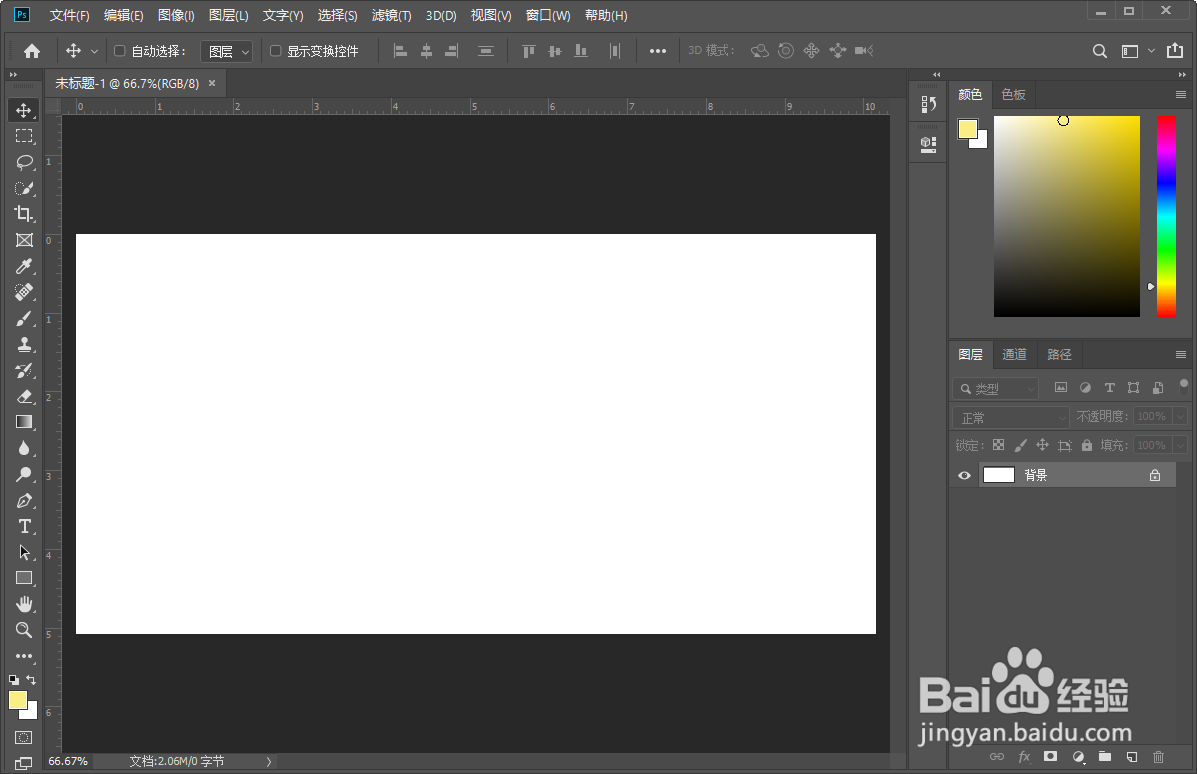
1、打开ps

Photoshop 用ps画回形针的操作方法和步骤

2、ctrl+n创建一个画布

Photoshop 用ps画回形针的操作方法和步骤

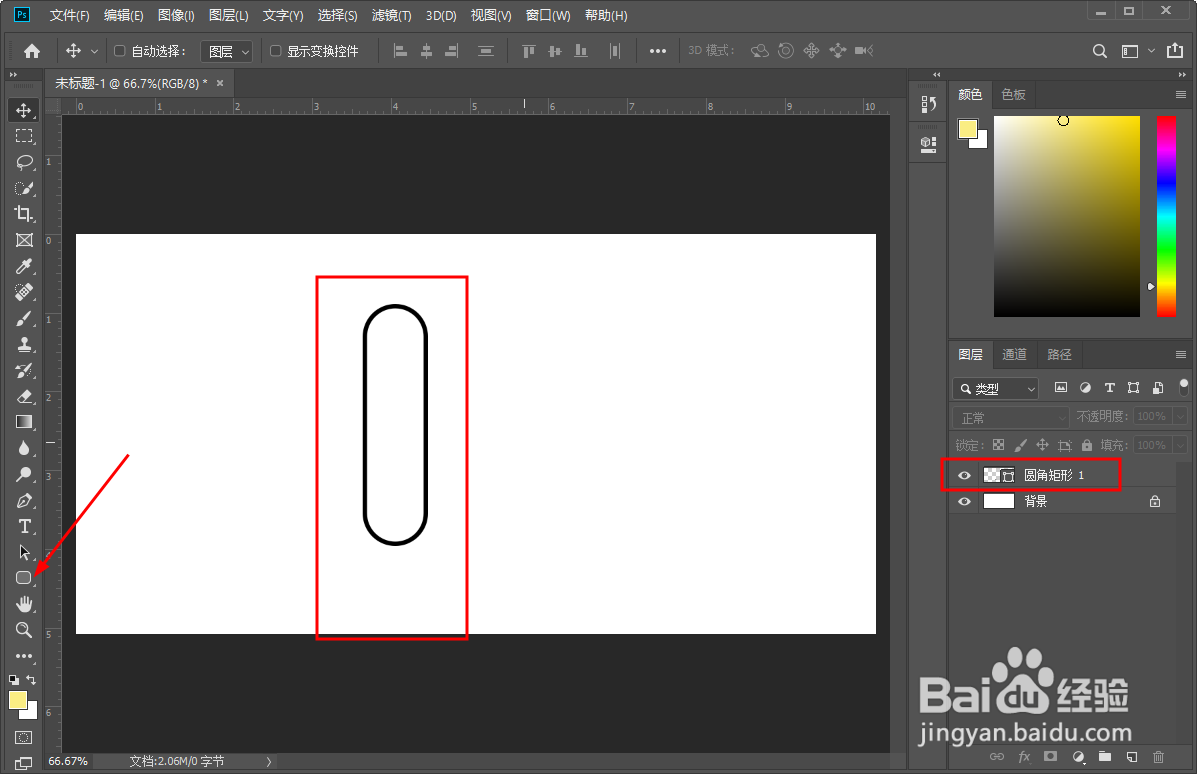
3、然后单击圆角矩形工具画一个圆角矩形

Photoshop 用ps画回形针的操作方法和步骤

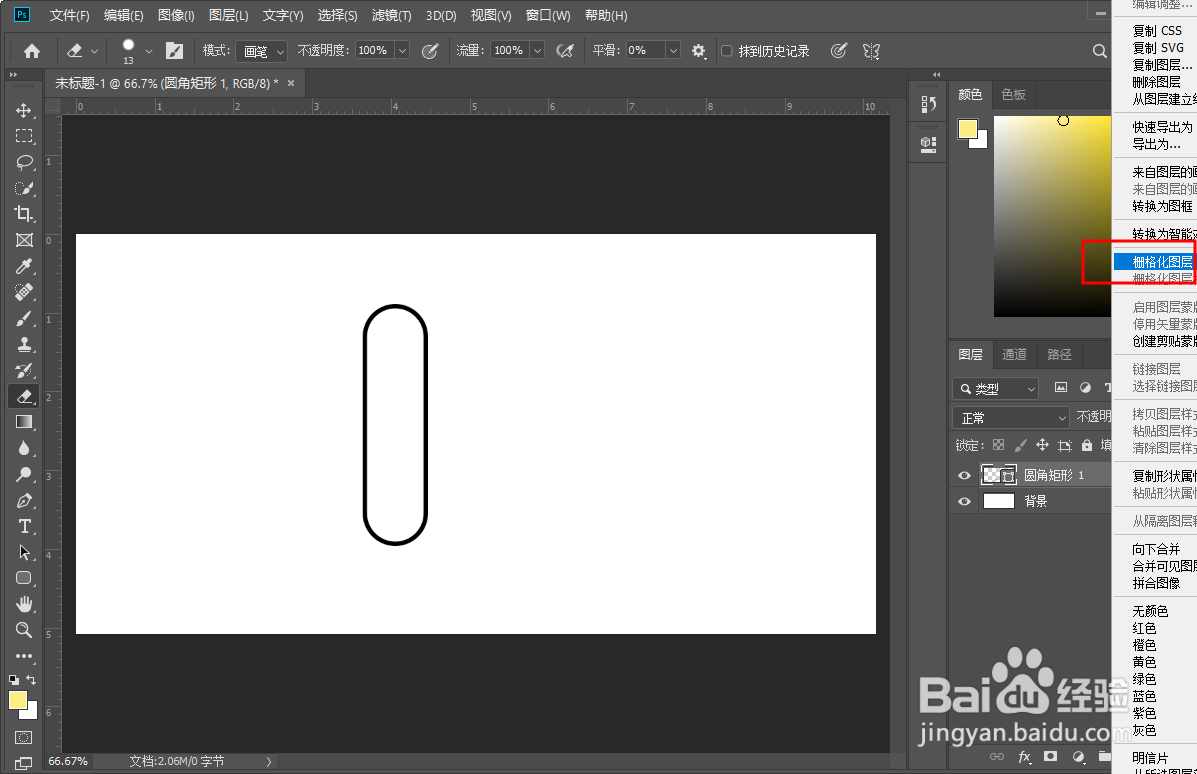
4、接着右击圆角矩形图层进行栅格化图层操作,

Photoshop 用ps画回形针的操作方法和步骤

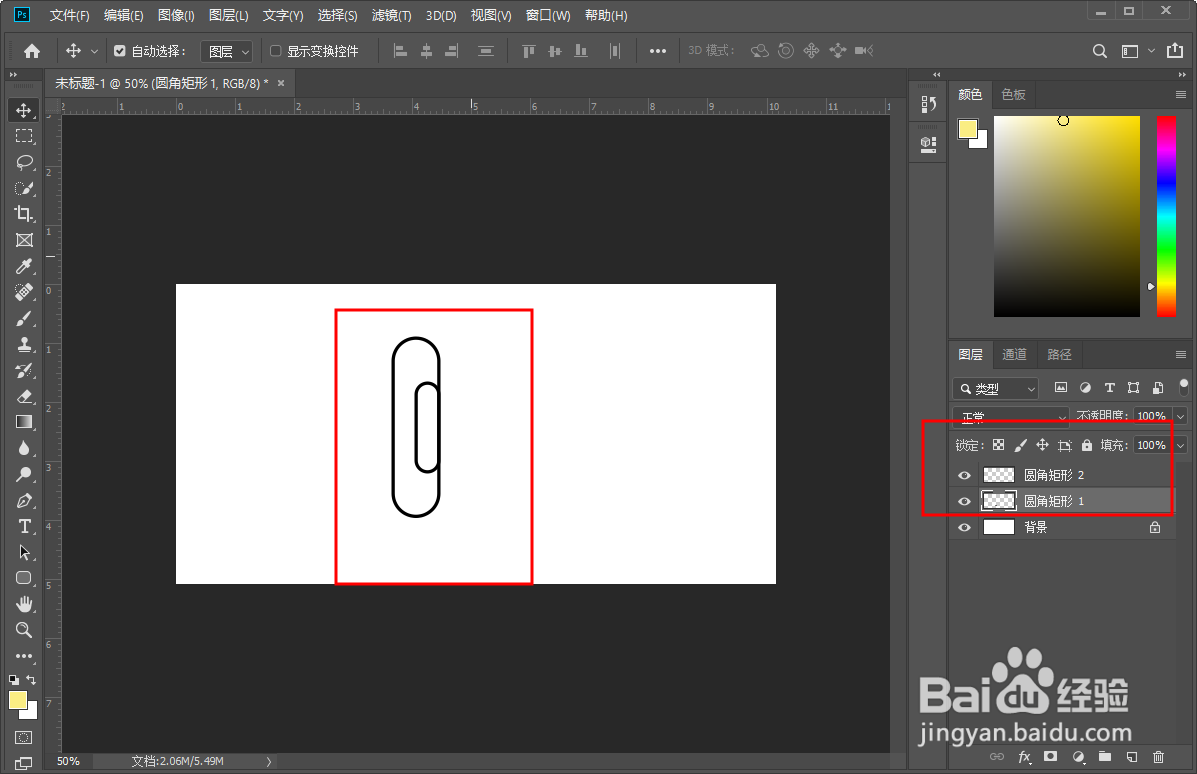
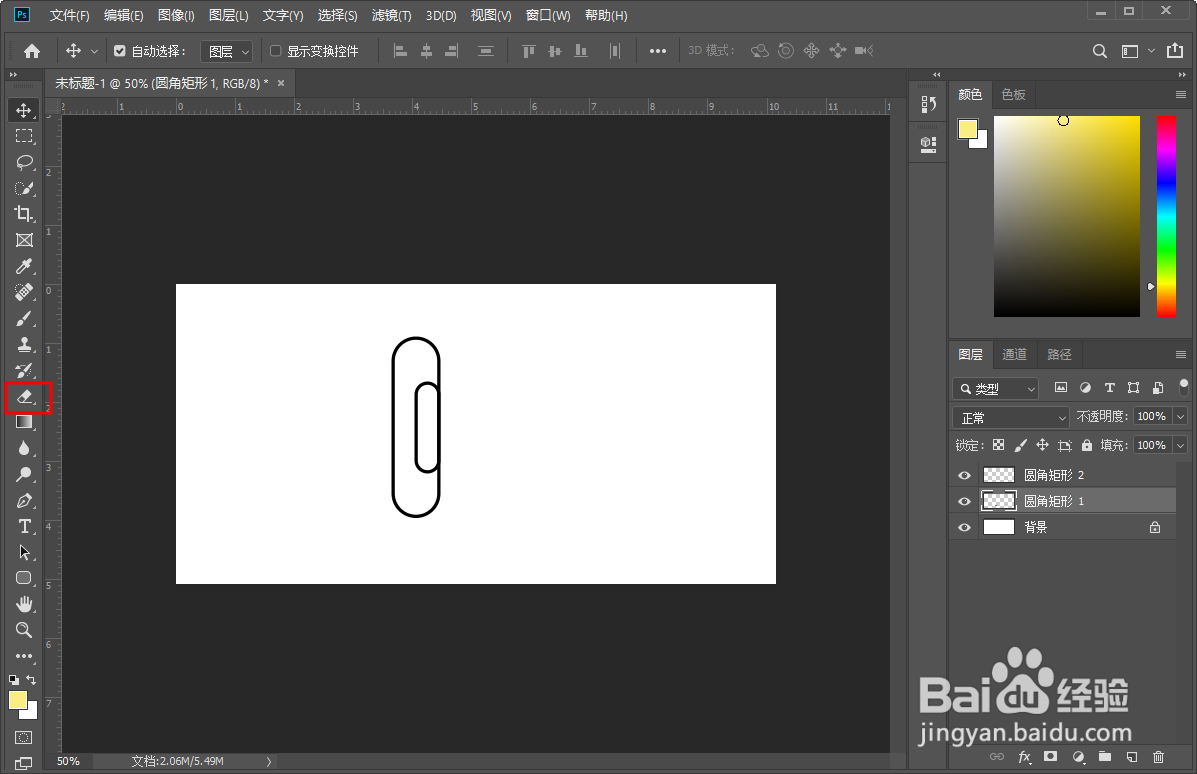
5、然后在画一个小点的圆角矩形,也进行栅格化图层操作

Photoshop 用ps画回形针的操作方法和步骤

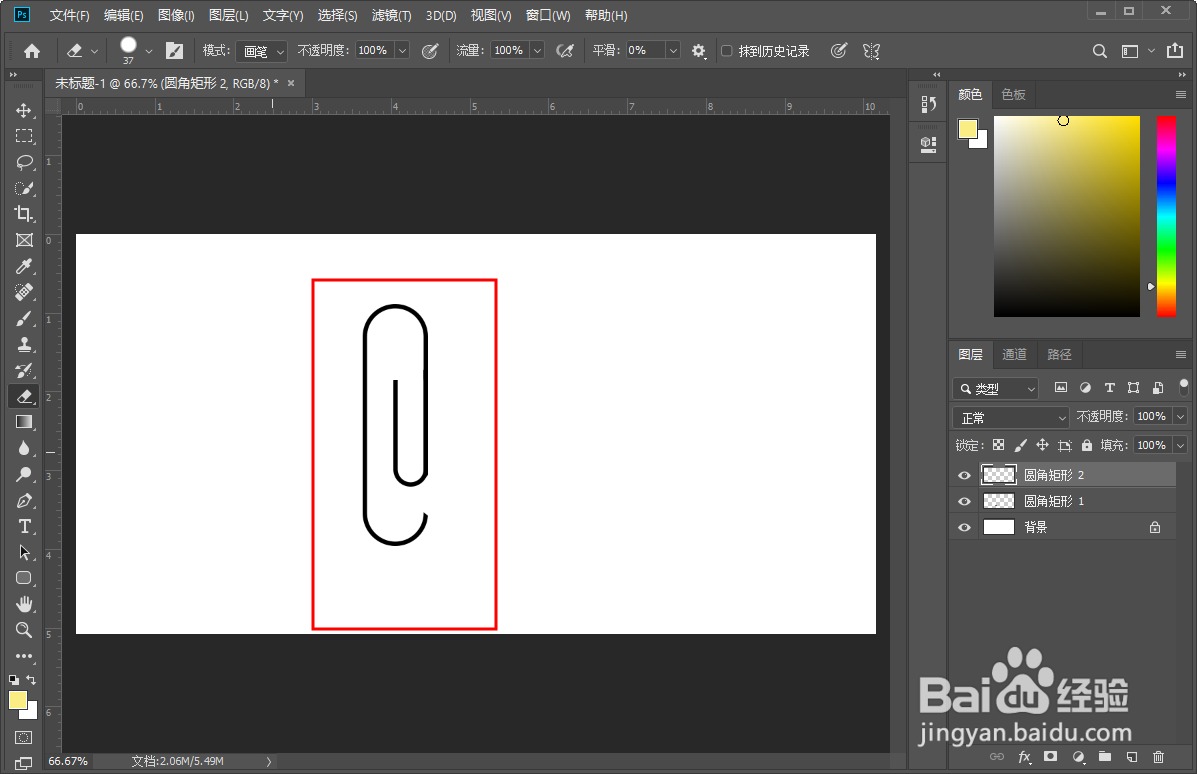
6、接着把不需要的部分用橡皮擦工具擦除即可,这样回形针就制作完成了

Photoshop 用ps画回形针的操作方法和步骤

Photoshop 用ps画回形针的操作方法和步骤

  • PS制作晶体字效果
  • PS渐变工具颜色如何设置?怎样设置渐变颜色?
  • Photoshop剪切地球
  • Photoshop制作漂亮的毛线针织图案
  • photoshop合并形状操作详解
  • 热门搜索
    怎么开通手机银行 主营业务成本怎么算 下雨天了怎么办我好想你 佰草集面膜怎么样 牛肉丝怎么炒才嫩 你好吗用英语怎么说 湖南腊肉怎么做好吃 cf烟雾头怎么调最清楚win7 烁怎么组词 东南汽车怎么样