1、首先打开美图秀秀软件,单击“新建”按钮。
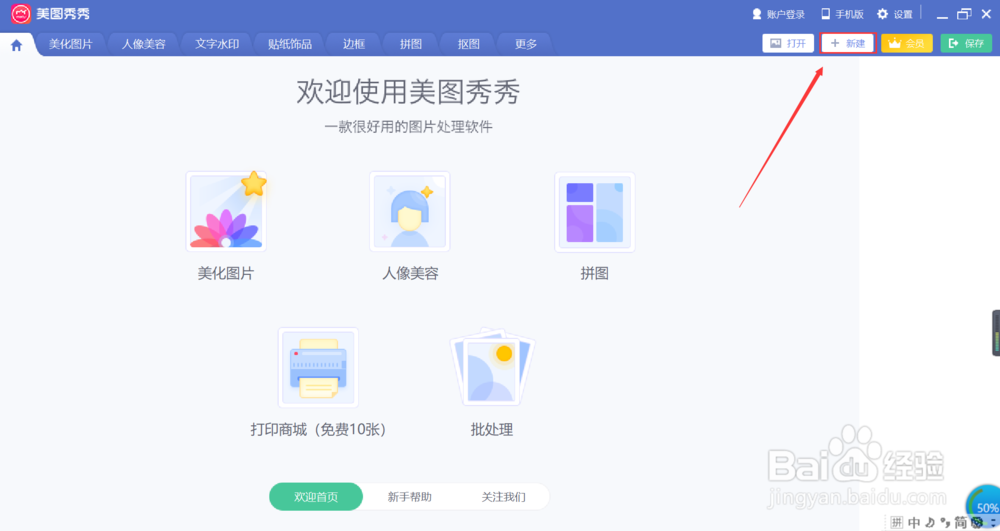
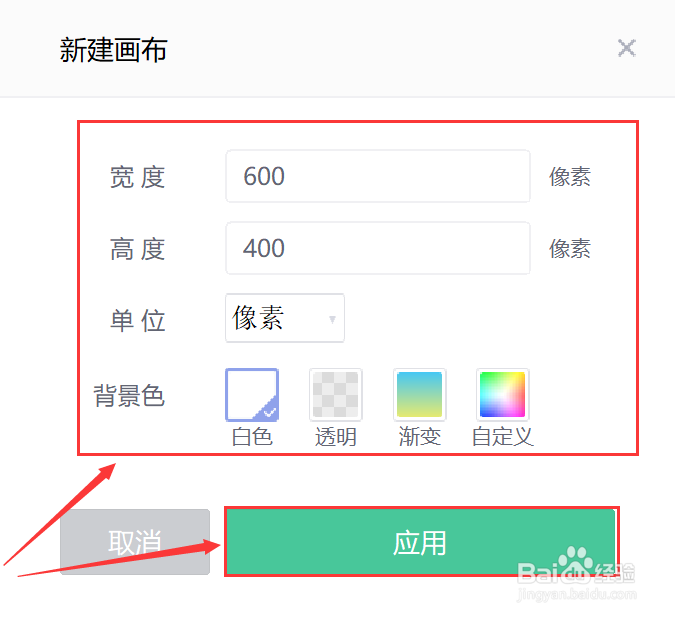
2、在打开的对话框中设置画布大小,再单击“应用”。
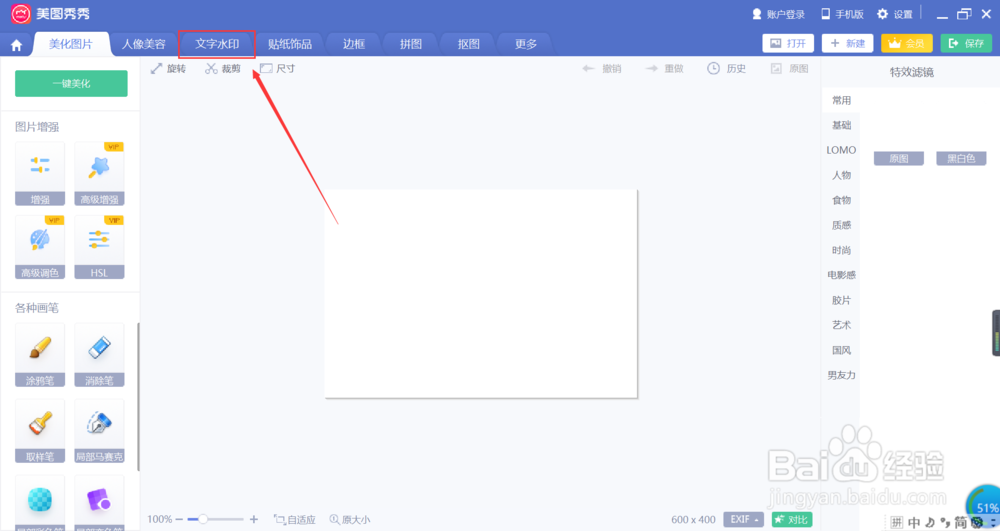
3、在打开的页面中点击“文字水印”。
4、在左上角的框框中输入文字,再设置文字的字体和颜色。
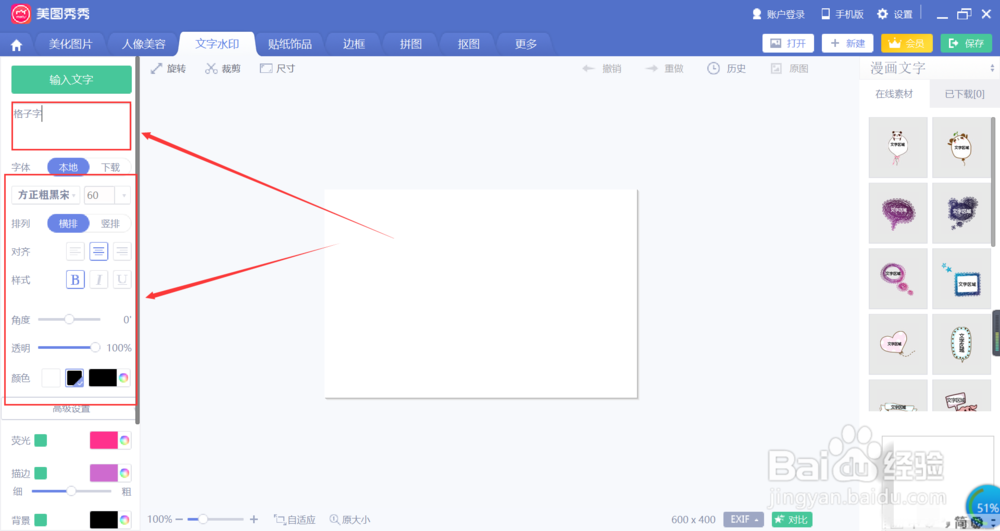
5、单击“输入文字”按钮。

6、单击“美化图片”,在左侧选择“局部马赛克”。
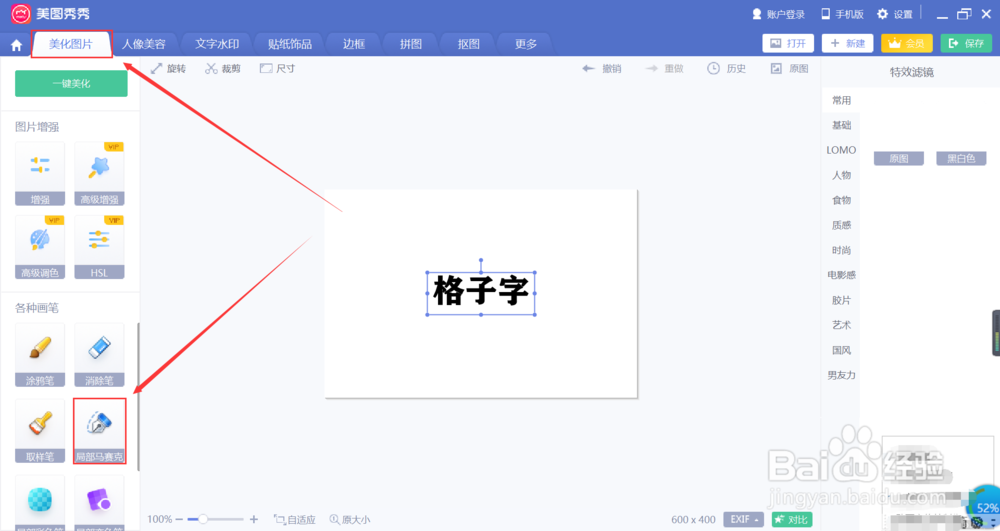
7、在文字上涂上马赛克,再单击“应用当前效果”按钮。
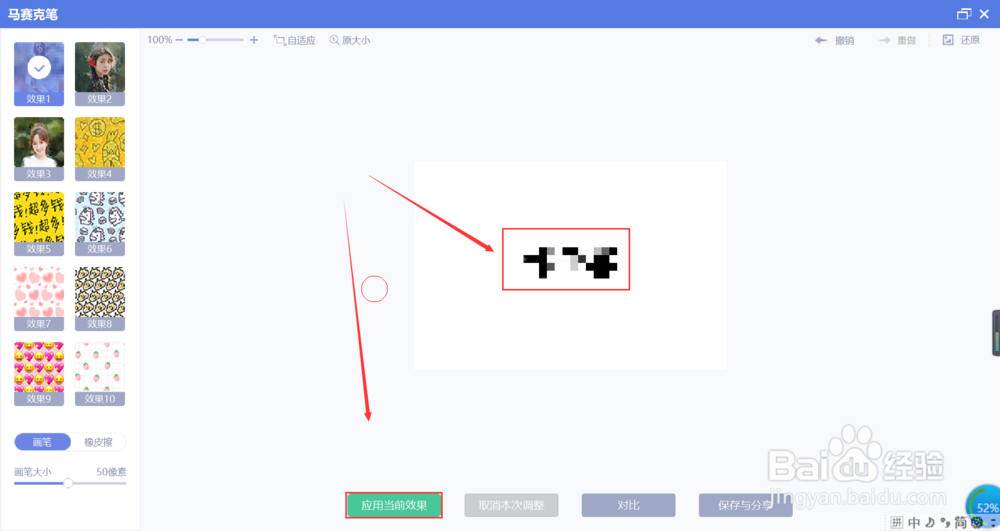
8、重复两次单击“基础”下的“锐化”即可。

1、1.打开美图秀秀软件,单击“新建”按钮。
2.设置画布大小,再单击“应用”。
3.点击“文字水印”。
4.输入文字,再设置文字的字体和颜色。
5.单击“输入文字”按钮。
6.单击“美化图片”,在左侧选择“局部马赛克”。
7.涂上马赛克,再单击“应用当前效果”按钮。
8.重复两次单击“基础”下的“锐化”即可。
