如何在Excel中快速填充等比的数字

 时间:2026-04-22 16:41:38

Excel拥有非常强大的功能,比如填充等比数字。本文带大家看看,如何在Excel中快速填充等比的数字?一起来看看吧~

如何在Excel中快速填充等比的数字

工具/原料

Excel版本:Microsoft Office 专业增强版 2016

电脑系统:windows 10

方法/步骤

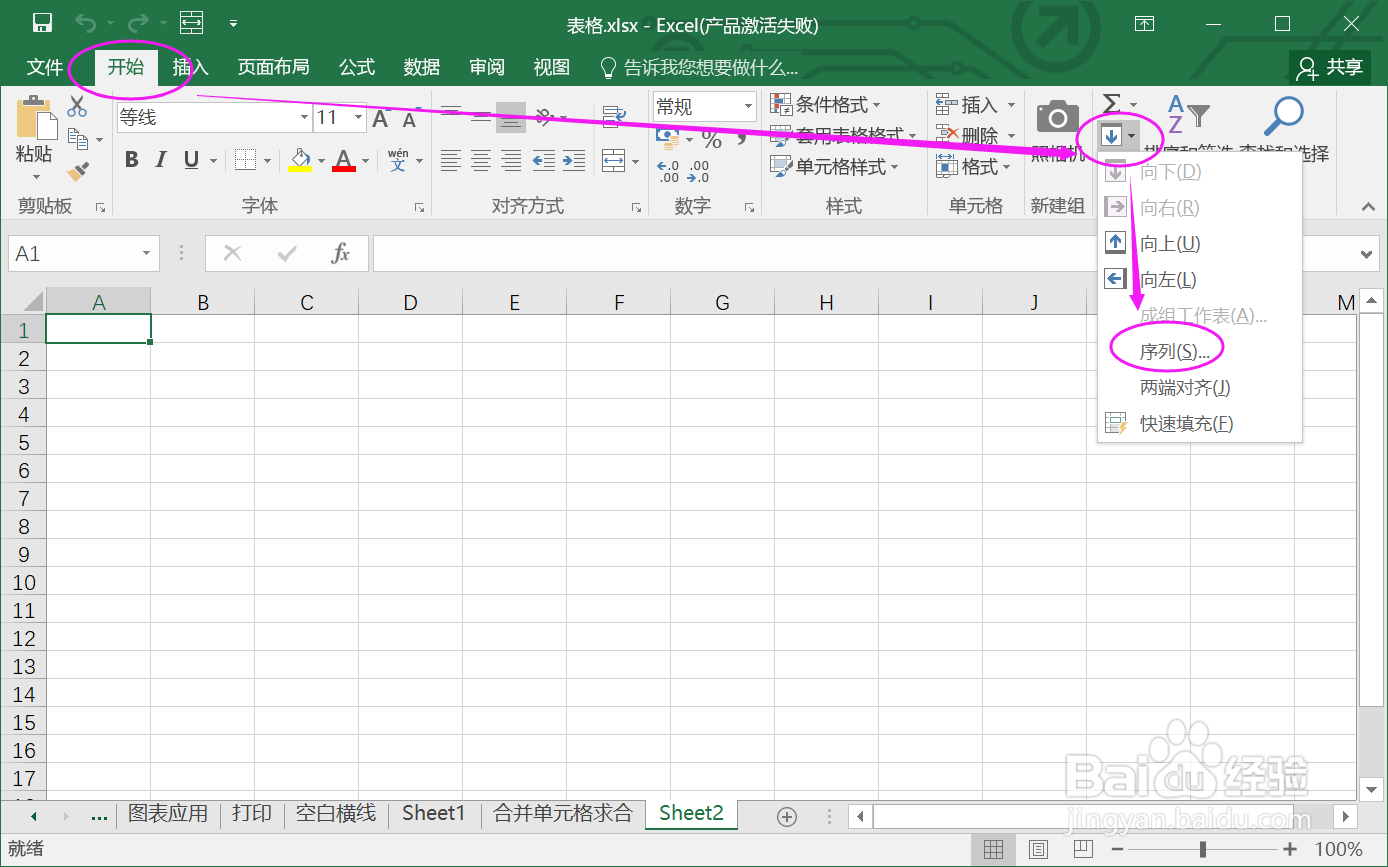
1.打开一个空白Excel工作表,输入一个值。
如何在Excel中快速填充等比的数字

2.找到开始菜单下的“序列”。

如何在Excel中快速填充等比的数字

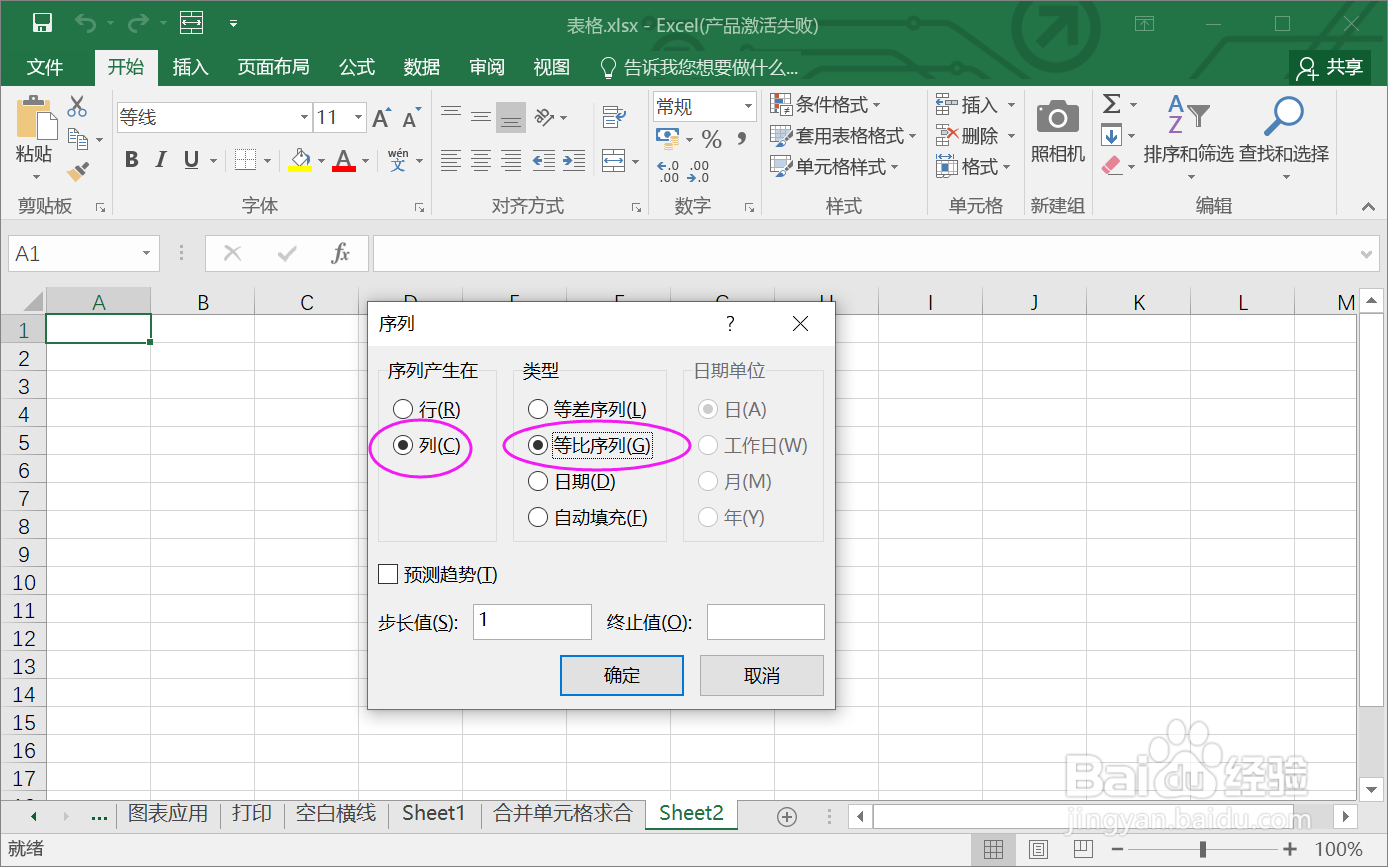
3.弹出序列配置框。

如何在Excel中快速填充等比的数字

4.选择“列>>等比序列”。

如何在Excel中快速填充等比的数字

5.设置步长值为2,终止值为200。

如何在Excel中快速填充等比的数字

6.确定后,得到200以内的2的等比数字。

如何在Excel中快速填充等比的数字

总结:

1.打开一个空白Excel工作表,输入一个值。

2.找到开始菜单下的“序列”。

3.弹出序列配置框。

4.选择“列>>等比序列”。
5.设置步长值为2,终止值为200。

6.确定后,得到200以内的2的等比数字。

注意事项

Tips:注意开始数字要填写,否则得不到数值。

  • Excel中如何突出显示数值小于某个值的单元格
  • 如何操作word视图选项下的行号功能?
  • 如何应对孩子吃药困难
  • Excel如何冻结第几行,让前几行固定不动
  • DHCP服务器与Web服务器的搭建
  • 热门搜索
    抛砖引玉是什么意思 bit是什么意思 lovely什么意思 绿化率是什么意思 甜津津的什么 脸上长斑是什么原因 水苏糖是什么 lol什么时候出的 圆房是什么意思 诗歌是什么