1、打开Word文档,按住鼠标左键选中发言稿中需要添加拼音的文字。

2、点击左上方“开始”选项卡。

3、在“字体”工具栏上方找到拼音指南选项并点击。

4、在弹出框中调整合适的拼音字号,调整偏移量至合适位置。

5、点击“确定”,然后保存文档即可。

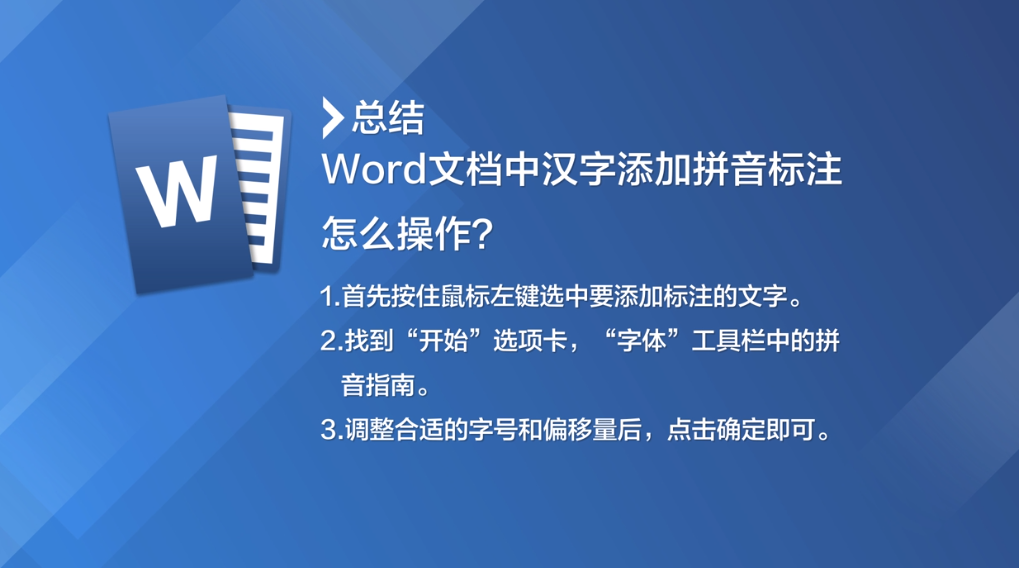
6、总结如下。
时间:2026-05-03 23:22:57
1、打开Word文档,按住鼠标左键选中发言稿中需要添加拼音的文字。
2、点击左上方“开始”选项卡。
3、在“字体”工具栏上方找到拼音指南选项并点击。
4、在弹出框中调整合适的拼音字号,调整偏移量至合适位置。
5、点击“确定”,然后保存文档即可。
6、总结如下。
