1、先新建一个EXCEL文档,如图:

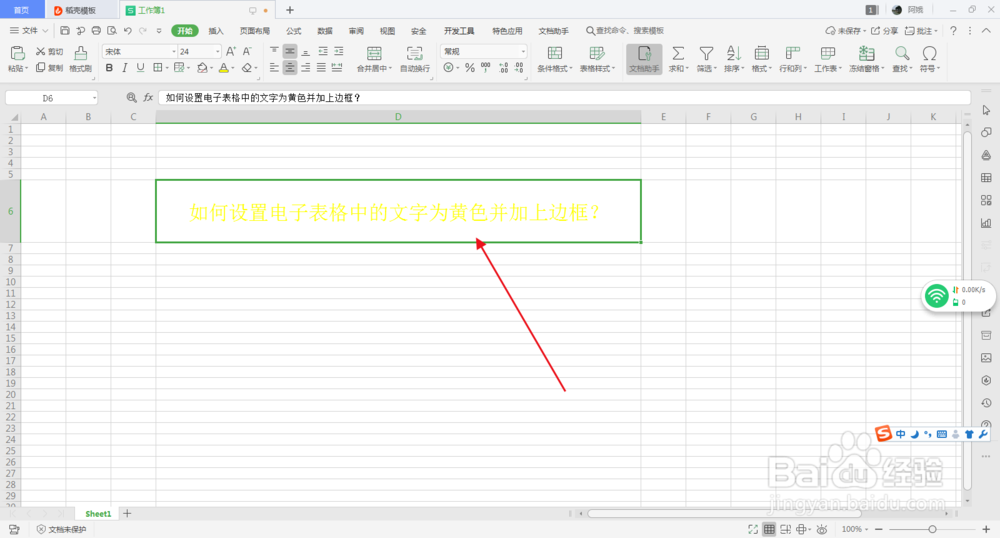
2、在EXCEL文档输入:如何设置电子表格中的文字为黄色并加上边框?如图:

3、在主菜单中,找到“开始”菜单,如图:

4、点击“字体颜色”的倒三角形,找到“黄色”点击即设置字体为黄色,如图:

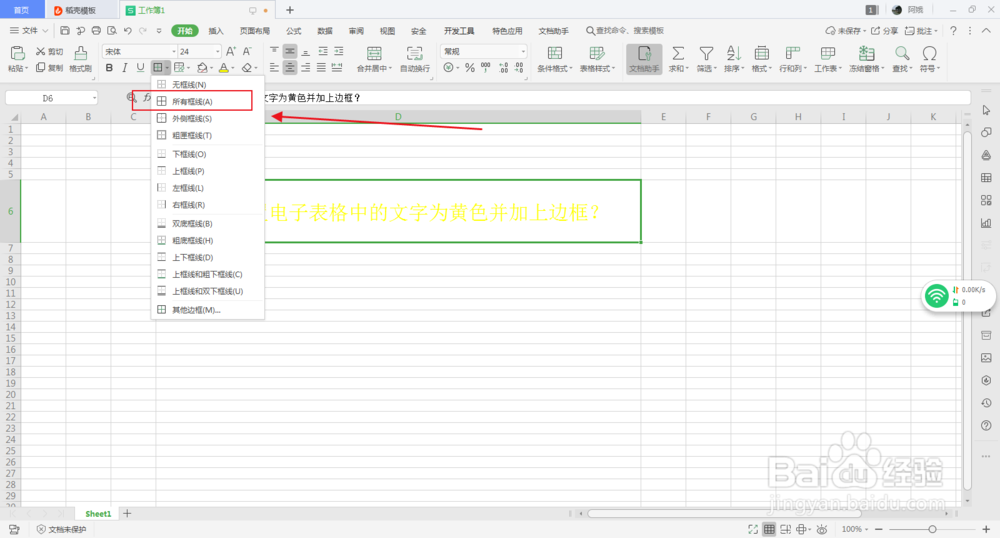
5、点击“框线”的倒三角形,找到“其他框线”,如图:

6、在弹出的小窗口中,找到”边框“点击,则出现了一个右斜线,点击确定即可,如图:

时间:2026-04-30 01:15:36
1、先新建一个EXCEL文档,如图:
2、在EXCEL文档输入:如何设置电子表格中的文字为黄色并加上边框?如图:
3、在主菜单中,找到“开始”菜单,如图:
4、点击“字体颜色”的倒三角形,找到“黄色”点击即设置字体为黄色,如图:
5、点击“框线”的倒三角形,找到“其他框线”,如图:
6、在弹出的小窗口中,找到”边框“点击,则出现了一个右斜线,点击确定即可,如图:
