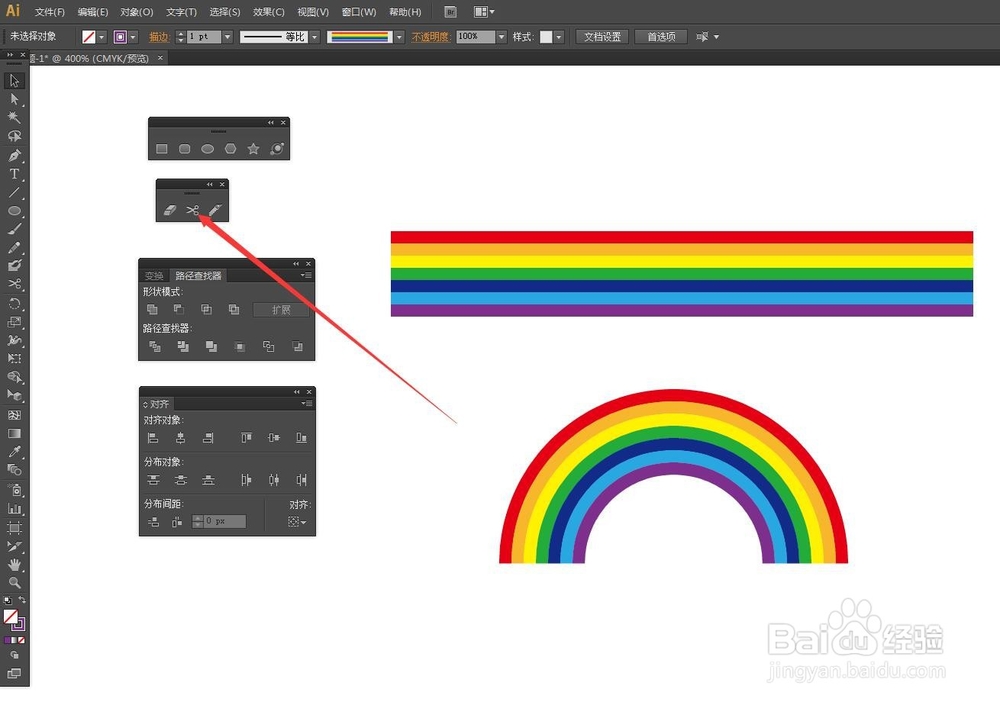
怎样在AI中快速绘制彩虹?

 时间:2026-04-22 00:19:49

1、打开软件Adobe illustrate,创建一个新的文档,如图:
怎样在AI中快速绘制彩虹?

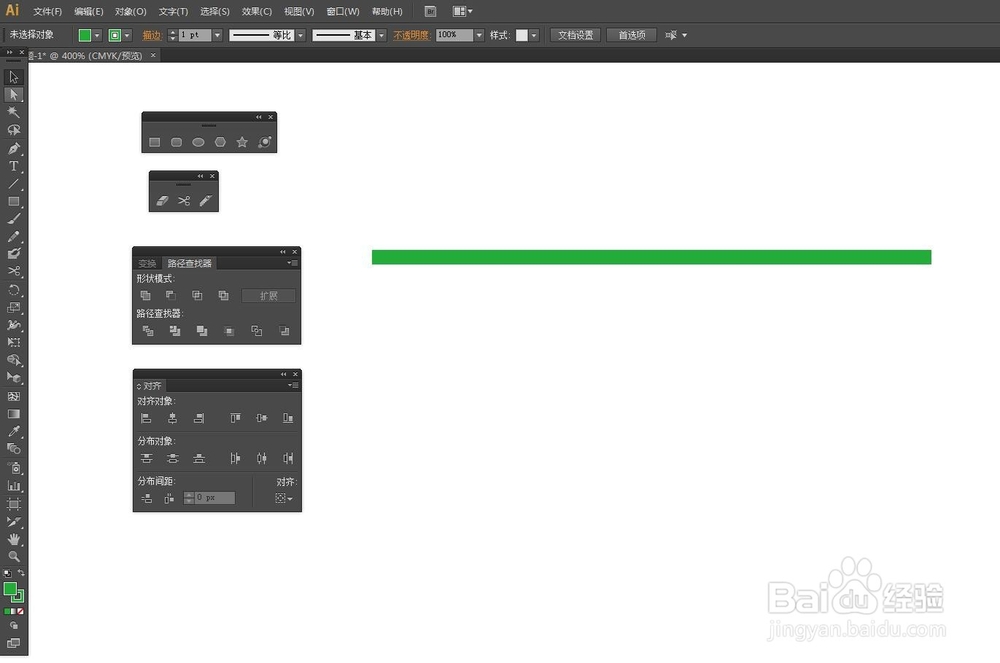
2、选择“矩形工具”画出一个细长矩形,如图:

怎样在AI中快速绘制彩虹?

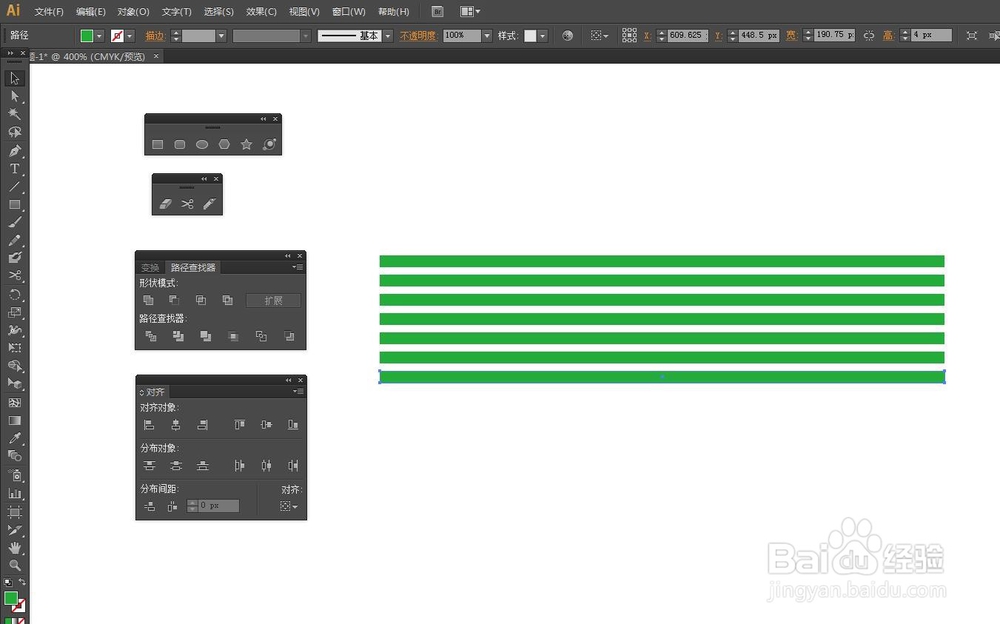
3、按快捷键“alt”,鼠标移动矩形,复制出相同矩形,如图:

怎样在AI中快速绘制彩虹?

4、选中矩形,按快捷键“ctrl+d”复制出相同距离的矩形,如图:

怎样在AI中快速绘制彩虹?

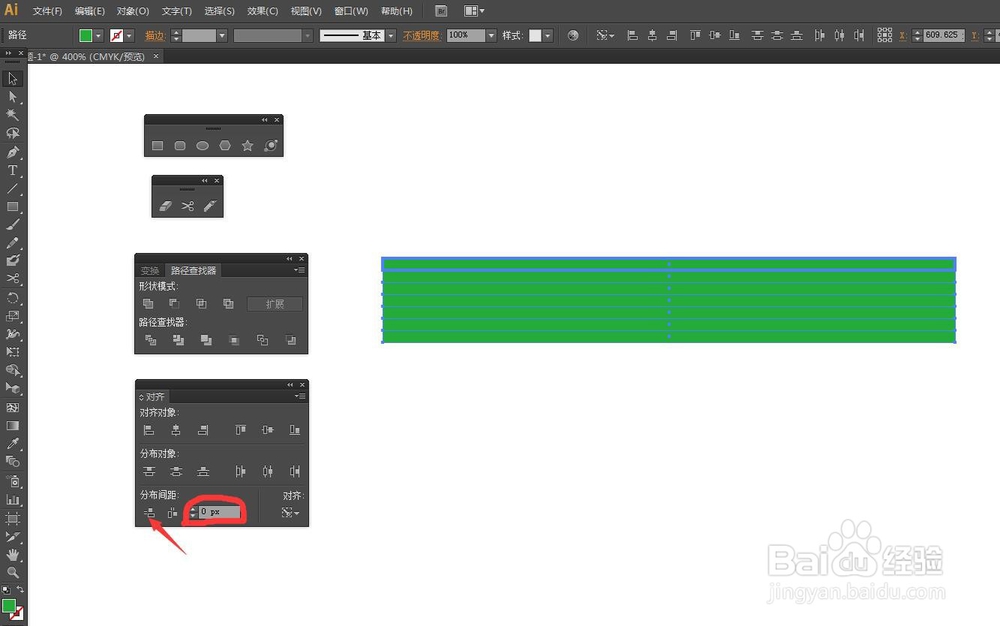
5、选中所有矩形,再选下第一个矩形,后设置“对齐”中“间距为0”,点击,如图:
怎样在AI中快速绘制彩虹?

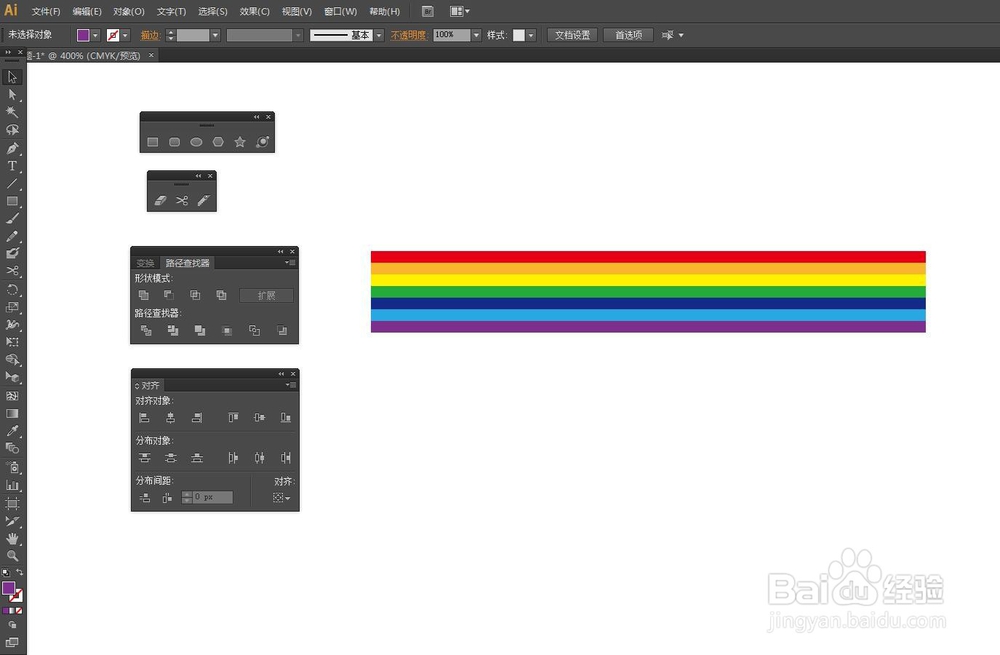
6、替换每个矩形的颜色为七种不同的颜色,如图:

怎样在AI中快速绘制彩虹?

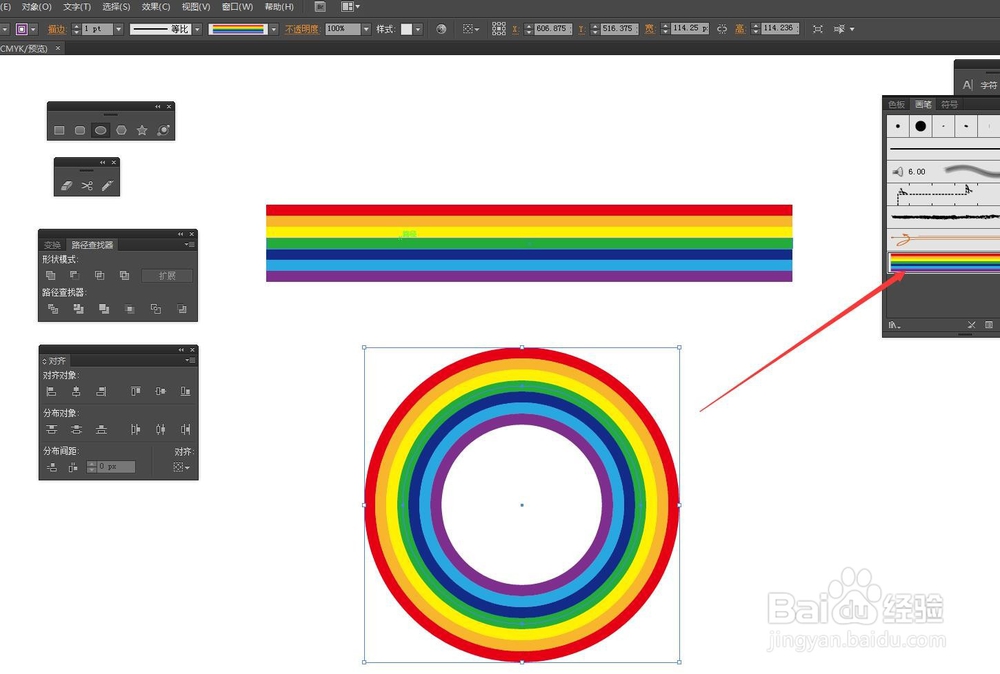
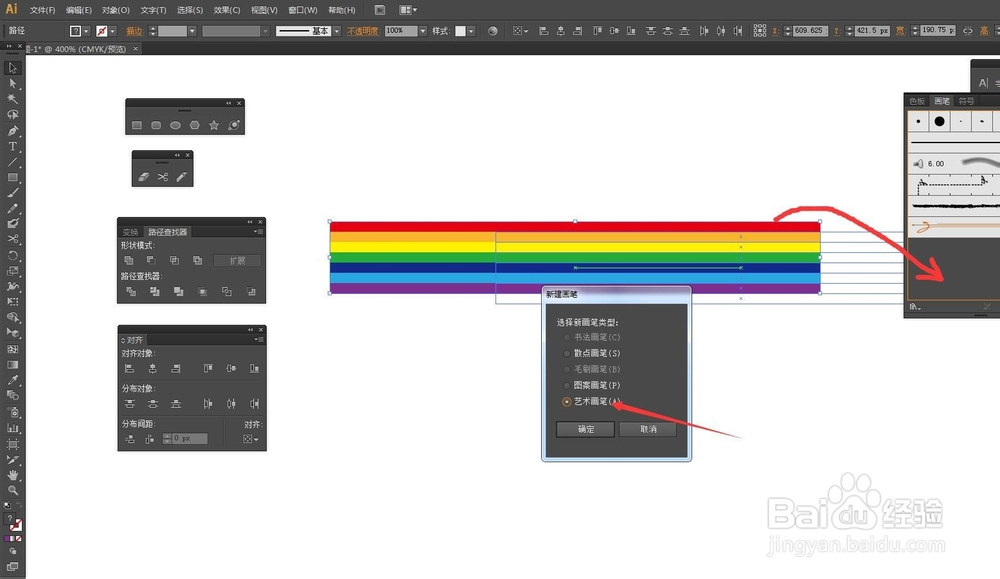
7、选择所有矩形,拖拽到画笔栏里,弹出“新建画笔”时,选择“艺术画笔”,如图:
怎样在AI中快速绘制彩虹?

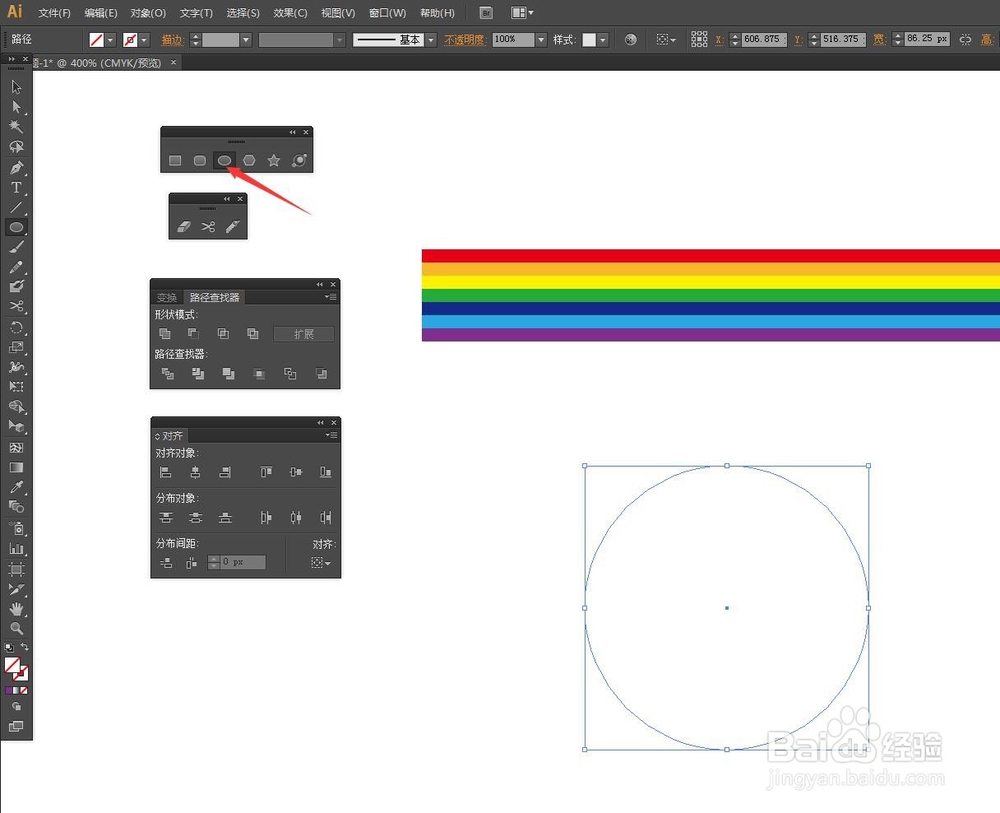
8、新建彩虹画笔完成后,选择“圆形工具”画出一个正圆(不要描边和填色),直接选择“彩虹画笔”如图:
怎样在AI中快速绘制彩虹?

怎样在AI中快速绘制彩虹?

9、选择画好的彩虹圆,选择工具“剪刀”,剪掉圆的一半即可,如图:

怎样在AI中快速绘制彩虹?

  • Ai如何均匀分布锚点
  • AI怎么绘制渐变圆点背景
  • 用Ai制作简单的连续花纹——膨胀
  • ai如何制作锯齿图标
  • AI怎么把图形变成凸边效果
  • 热门搜索
    法门寺简介 天狼影视大全 怎么快速祛斑 吉利帝豪gs怎么样 指甲油怎么去掉 域名大全 实施方案怎么写 同方全球人寿怎么样 淘宝账单怎么查 痒怎么办