win7系统老是提示联机检查并关闭该程序怎么办

 时间:2026-04-30 11:02:36

1、在电脑点击左下角开始,打开【运行】选项。

win7系统老是提示联机检查并关闭该程序怎么办

2、运行界面中输入【regedit】并点击【确定】。

win7系统老是提示联机检查并关闭该程序怎么办

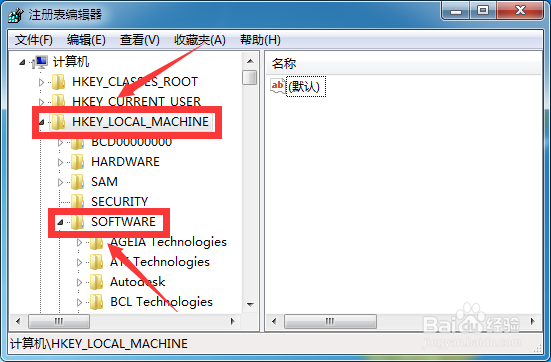
3、打开注册表依次点击【HKEY_LOCAL_MACHINE】->【SOFTWARE】。
win7系统老是提示联机检查并关闭该程序怎么办

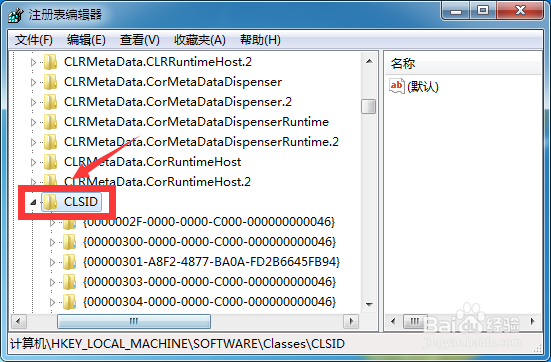
4、之后点击【Classes】->【CLSID】。

win7系统老是提示联机检查并关闭该程序怎么办

win7系统老是提示联机检查并关闭该程序怎么办

5、之后点击【{20D04FE0-3AEA-1069-  A2D8-08002B30309D}】->【shell】->【Manage】->【command】。

win7系统老是提示联机检查并关闭该程序怎么办

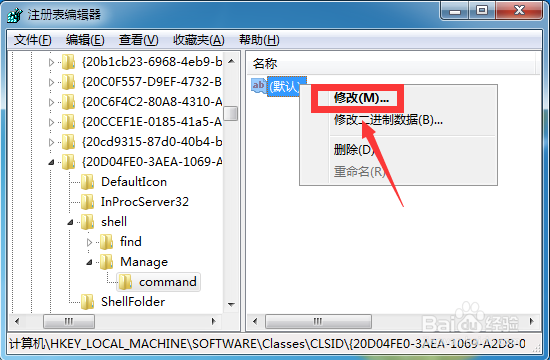
6、鼠标右击【默认】,点击【修改】选项。

win7系统老是提示联机检查并关闭该程序怎么办

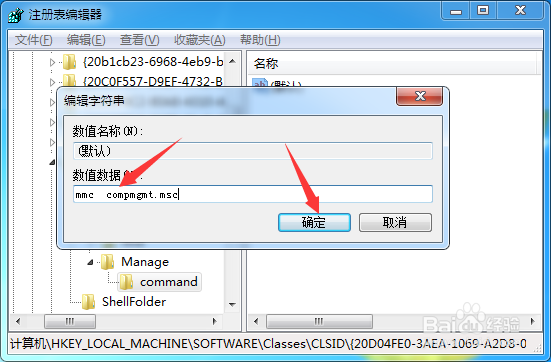
7、把原来的数值修改为【mmc  compmgmt.msc】,点击【确定】。
win7系统老是提示联机检查并关闭该程序怎么办

1、1.在电脑点击左下角开始,打开【运行】选项。

2.运行界面中输入【regedit】并点击【确定】。

3.接下来,按照路径找到注册表并鼠标右击。

4.之后点击【修改】选项。

5.修改为【mmc  compmgmt.msc】,点击【确定】。

  • windows10怎么使用?
  • 如何设置电脑XP系统的用户账户
  • win7系统老是提示联机检查并关闭该程序怎么办
  • 如何修改电脑默认用户名Administrator
  • win7电脑无法安装软件怎么办
  • 热门搜索
    越南旅游攻略 和之匣攻略 深圳市旅游景点 芙蓉镇旅游 新社保卡怎么激活 爱心怎么折步骤图片 揭阳旅游 ipod怎么连接电脑 旅游景点排行 过期的牛奶可以喝吗