SW零件怎么快速创建不同角度的工程图纸

 时间:2026-02-14 20:45:15

1、在左侧基准图上点击鼠标右键,选择草图绘制

SW零件怎么快速创建不同角度的工程图纸

2、在页面左侧的列表当中,我们选择想要制作图纸的零件,使用鼠标点击就可以选中了。

SW零件怎么快速创建不同角度的工程图纸

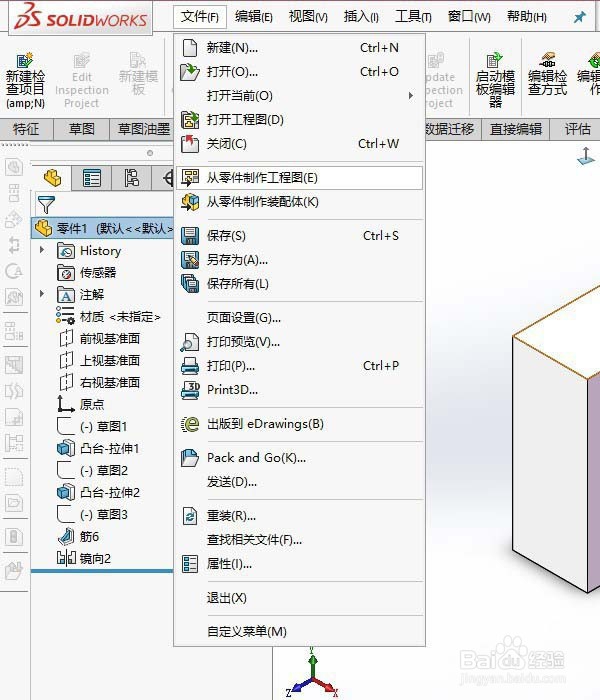
3、接着点击页面上方菜单栏当中的文件,在列表当中选择存零件制作图纸

SW零件怎么快速创建不同角度的工程图纸

4、选择我们想要使用的工程图纸的大小,然后点击确定

SW零件怎么快速创建不同角度的工程图纸

5、接着我们点击界面右侧的视图调色板,在调色板的下方有不同角度的图纸,如果我们需要哪一个就直接使用鼠标左键拖动到图纸上面就可以了

SW零件怎么快速创建不同角度的工程图纸

6、拖动完成之后,我们就可以创建一张工程图纸了,可以看到不同角度的零件的外观。

SW零件怎么快速创建不同角度的工程图纸

1、1、在左侧基准图选择草图绘制;

2、在页面左侧的列表当中,我们选择想要制作图纸的零件;

3、选择存零件制作图纸;

4、选择我们想要使用的工程图纸的大小,然后点击确定;

5、在调色板的下方有不同角度的图纸,如果我们需要哪一个就直接使用鼠标左键拖动到图纸上面就可以了;

6、拖动完成之后建一张工程图纸,就可以看到不同角度的零件的外观。

  • SolidWorks怎么测量尺寸
  • solidworks怎么修改标注尺寸字体大小
  • SolidWorks怎么设置零件的透明度
  • Solidworks工程图标注时尺寸线如何折弯
  • SolidWorks怎么查看零件质量、体积等属性
  • 热门搜索
    笔记本风扇声音大怎么办 张家界旅游攻略 红烧肉怎么做最好吃 淘宝网店怎么装修 奔驰e260怎么样 哥本哈根减肥 徐州会战简介 红烧肉的做法 最正宗的做法 脸上有红血丝怎么回事 减肥药有什么副作用