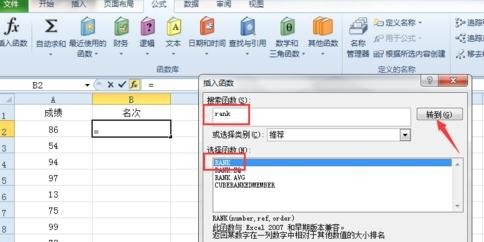
1、单击一下名次下面的一个单元格,然后点击 公式 选项中的 插入函数 选项,然后弹出来一个对话框,在 搜索函数 中输入 rank ,然后点击转到,默认的就是 RANK 函数,接着点击 确定。

2、然后在 Number 后面输入 A2 或者直接用鼠标单击 A2单元格。

3、然后在 Ref 后面输入 A2:A11 或者直接用鼠标选中 成绩 下面的所有单元格即 A2到A11区域,然后按一下键盘上的 F4 。

4、然后在 Order 后面输入 0 或 1( 0 代表的是降序, 1 代表的是升序),接着点击确定。

5、然后将鼠标放在 B2 单元格的右下角按住往下拖动到B11单元格,这样排序就完成了。


1、单击一下名次下面的一个单元格,然后点击 公式 选项中的 插入函数 选项,然后弹出来一个对话框,在 搜索函数 中输入 rank ,然后点击转到,默认的就是 RANK 函数,接着点击 确定。
2、然后在 Number 后面输入 A2 或者直接用鼠标单击 A2单元格。
3、然后在 Ref 后面输入 A2:A11 或者直接用鼠标选中 成绩 下面的所有单元格即 A2到A11区域,然后按一下键盘上的 F4 。
4、然后在 Order 后面输入 0 或 1( 0 代表的是降序, 1 代表的是升序),接着点击确定。
5、然后将鼠标放在 B2 单元格的右下角按住往下拖动到B11单元格,这样排序就完成了。
