PS实例爆炸光束

 时间:2026-05-03 13:34:51

1、新建一个400*400的空白画布。

PS实例爆炸光束

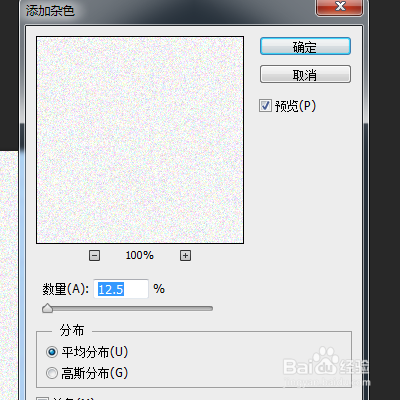
2、菜单:滤镜-添加杂色(执行两次)

PS实例爆炸光束

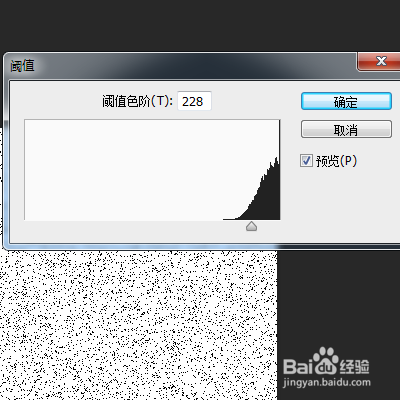
3、菜单:图像-调整-阈值

PS实例爆炸光束

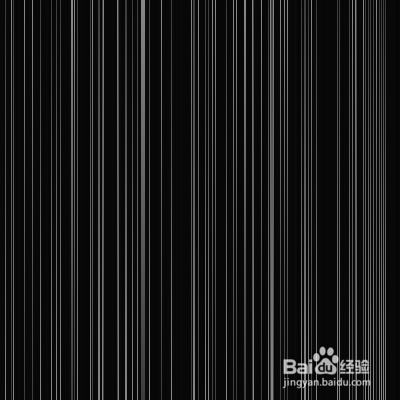
4、菜单:滤镜-模糊-动感模糊

PS实例爆炸光束

5、菜单:图像-调整-反相

PS实例爆炸光束

6、图层面板:新建一个图层1 混合模式改为滤色

PS实例爆炸光束

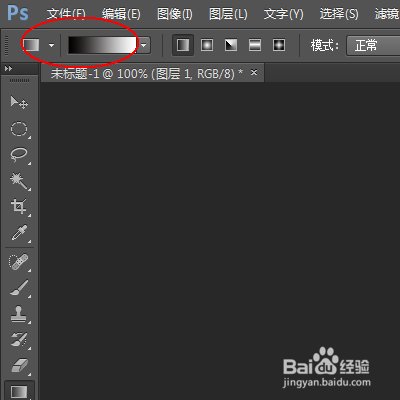
7、工具面板:渐变工具-黑白渐变(线性渐变)

PS实例爆炸光束

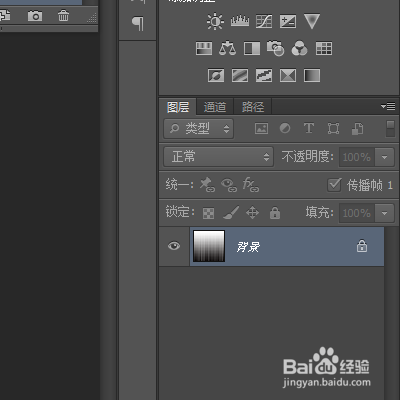
8、菜单:图层-合并可见图层

PS实例爆炸光束

9、菜单:滤镜-扭曲-极坐标

PS实例爆炸光束

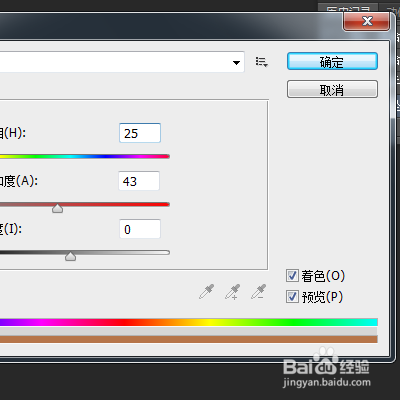
10、菜单:图像-调整-色相/饱和度,不要忘记勾选“着色”

PS实例爆炸光束

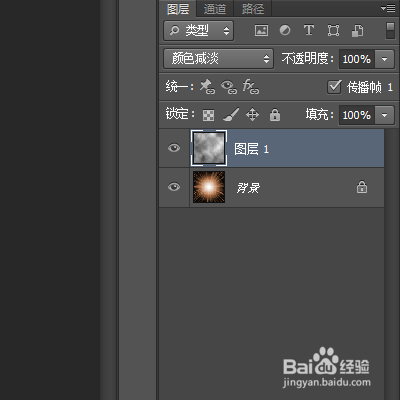
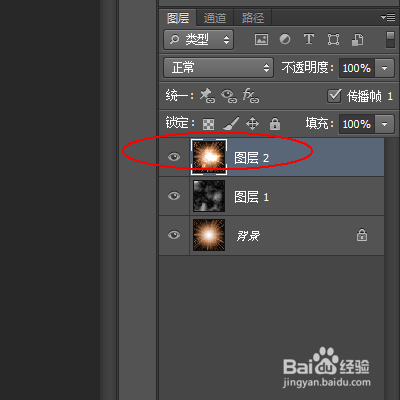
11、Ctrl+J复制一个图层,混合模式改为颜色减淡

PS实例爆炸光束

12、按字母D恢复默认的前景色和背景色

PS实例爆炸光束

13、菜单:滤镜-渲染-云彩

PS实例爆炸光束

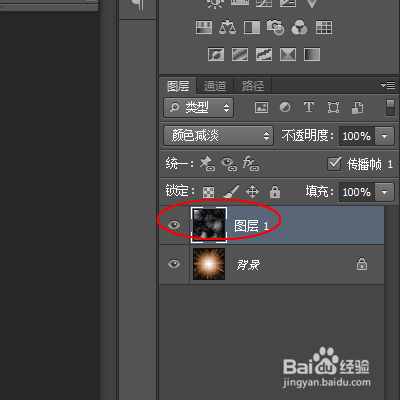
14、菜单:滤镜-渲染-分层云彩(执行三次)

PS实例爆炸光束

15、Ctrl+Alt+Shift+E对图层进行盖印。

PS实例爆炸光束

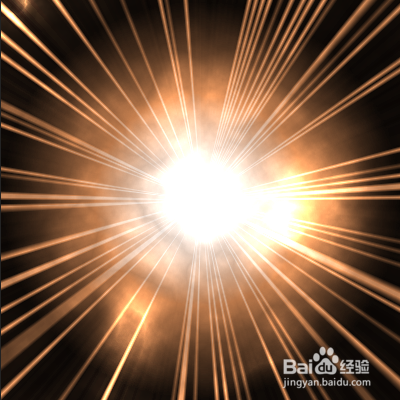
16、最终效果

PS实例爆炸光束

  • 印刷前文件输出时容易忽视的几大问题
  • 用PS制作泥刻文字
  • 用AI画QQ微笑表情的方法
  • 怎样选择UI设计培训班?
  • AI软件怎么给字母添加白色高光效果
  • 热门搜索
    资产负债率怎么算 古墓丽影9怎么设置中文 怎么样去除青春痘 黑芝麻糊怎么做 尿蛋白高是怎么治疗 耳屎怎么清理 怎么把图片内存变小 梅花手表怎么样 无线路由器怎么用 牛杂怎么做