ps怎么画云朵图案

 时间:2026-04-23 17:55:16

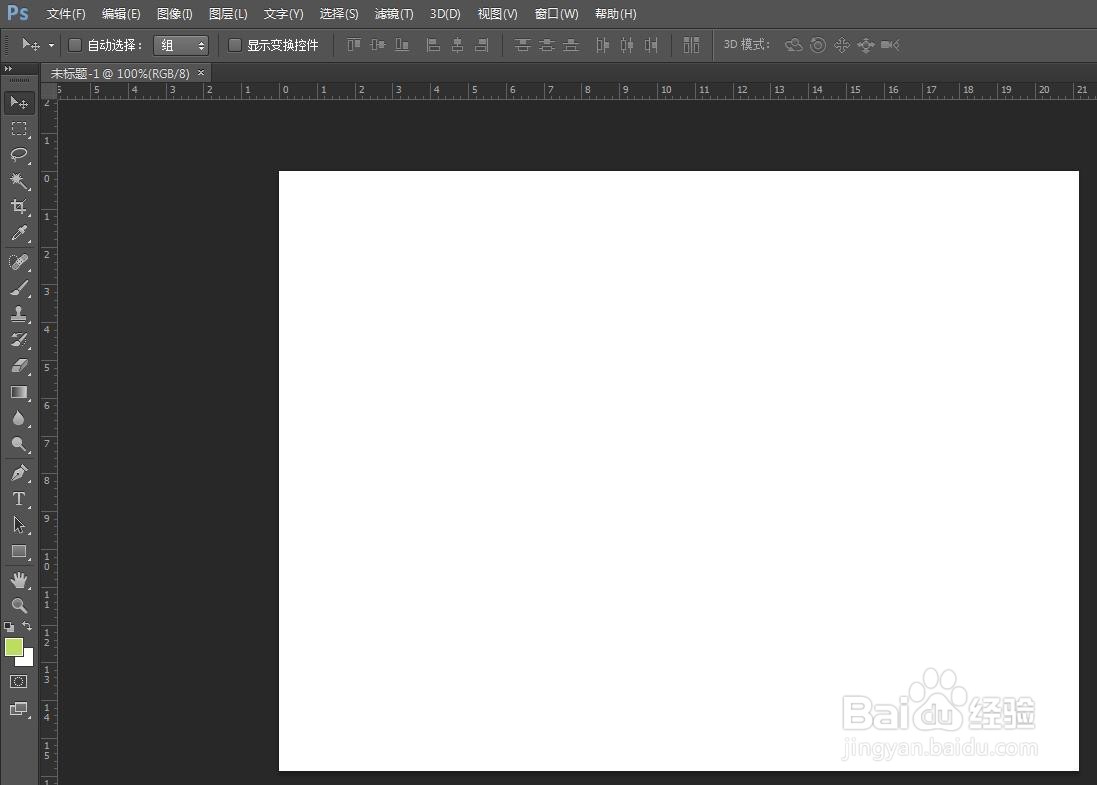
1、第一步:在ps中使用快捷键Ctrl+N键,新建一个白色画布。

ps怎么画云朵图案

ps怎么画云朵图案

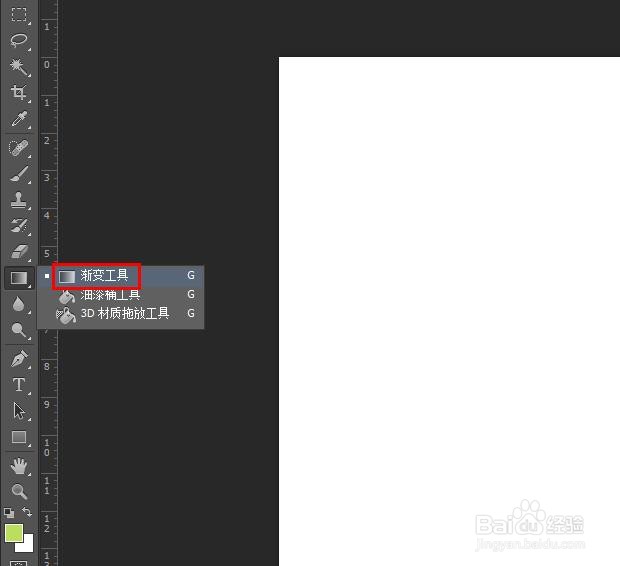
2、第二步:在左边的工具栏中,选择“渐变工具”。

ps怎么画云朵图案

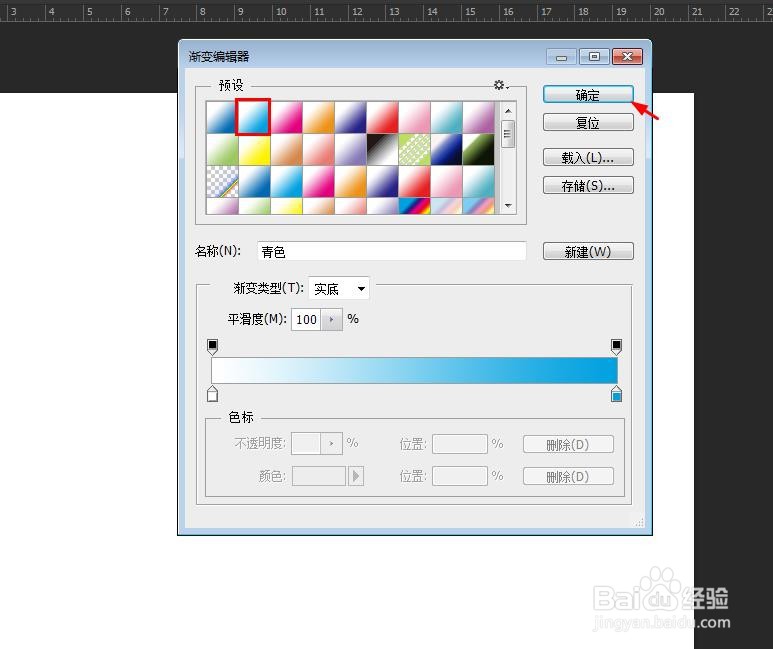
3、第三步:单击上方渐变图标,在弹出的对话框中,选择蓝白渐变色,单击“确定”按钮。

ps怎么画云朵图案

ps怎么画云朵图案

4、第四步:在白色画布中,按住鼠标左键拖动,松开鼠标左键,画布填充上渐变色。

ps怎么画云朵图案

ps怎么画云朵图案

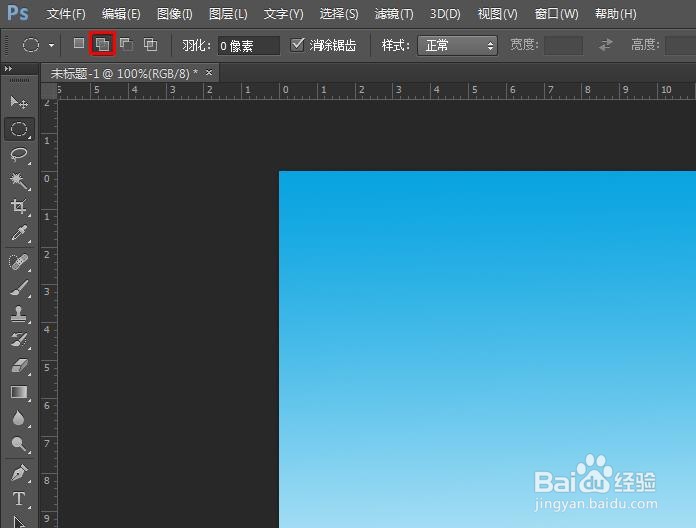
5、第五步:在左侧工具栏中,选择“椭圆选框工具”,并在上方工具栏中设置成“添加到选区”模式。
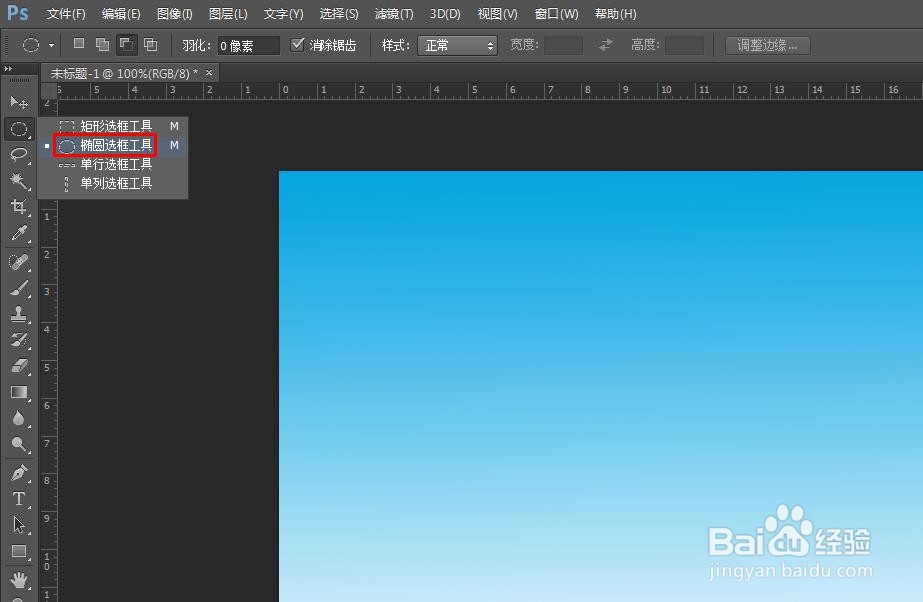
ps怎么画云朵图案

ps怎么画云朵图案

6、第六步:按照下图所示,创建出云朵图案选区。

ps怎么画云朵图案

7、第七步:将背景色设置为白色,使用快捷键Ctrl+DELETE键,将云朵图案填充上白色。

ps怎么画云朵图案

8、第八步:使用快捷键Ctrl+D键,取消选区,完成画云朵图案的操作。

ps怎么画云朵图案

  • ps如何制作真实云朵
  • 如何使用Ps制作云朵
  • 教你用PS如何自制白云画笔效果
  • photoshop制作光圈效果
  • 怎样使用Photoshop制作出卡通云朵
  • 热门搜索
    牵牛花怎么折 怎么知道自己怀孕 新娘的发型 显卡怎么更新 淘宝运费险怎么退 电话订票怎么订 腰间盘突出怎么治疗效果好 暑湿感冒 狼狈的近义词 霍山石斛怎么吃