1、第一步:在ps软件中,新建一个白色画布。

2、第二步:在左侧工具栏中,选择“画笔工具”。
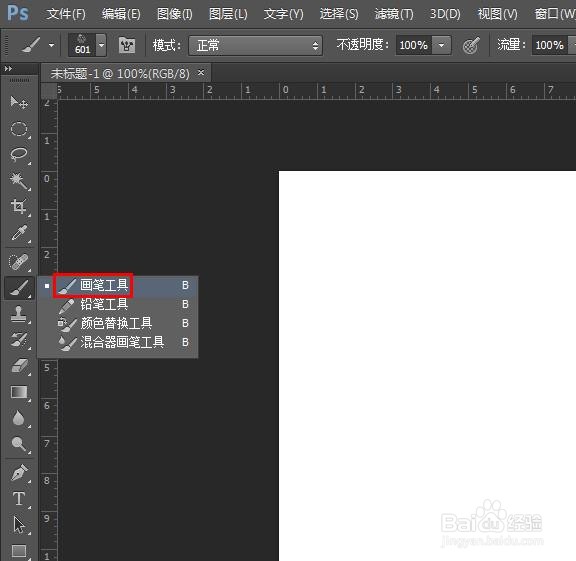
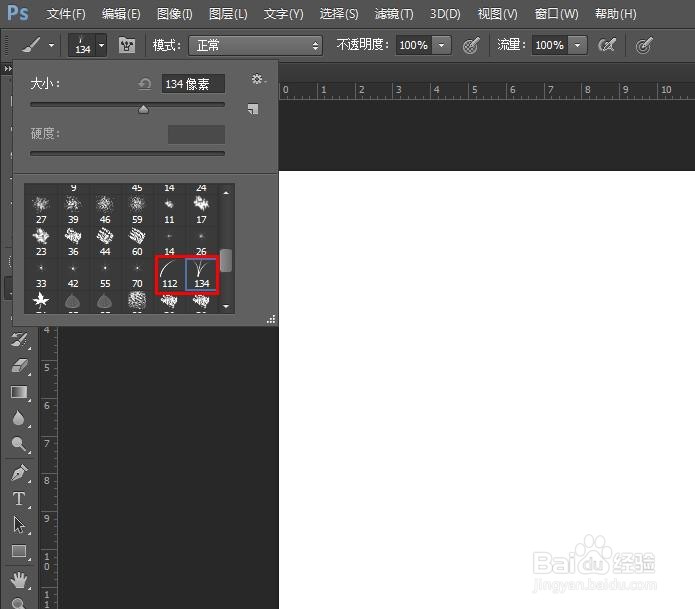
3、第三步:在“画笔工具”下拉菜单中,选择红色方框标记的小草画笔。

4、第四步:如下图所示,鼠标左键单击前景色图标。

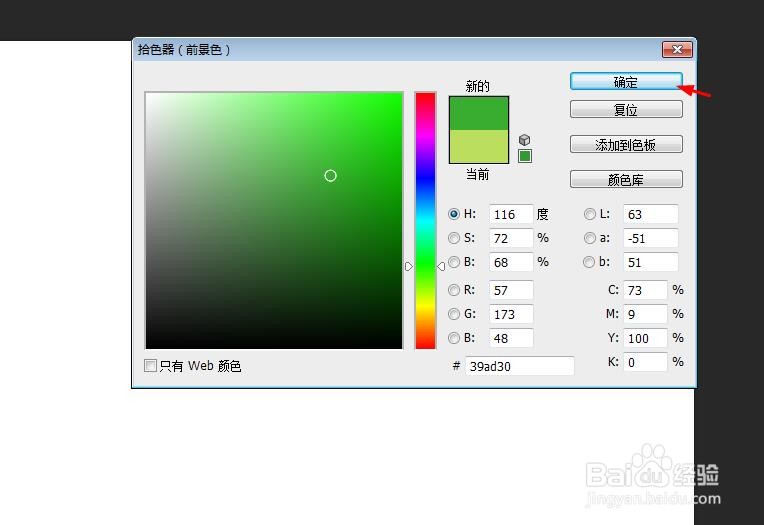
5、第五步:在“拾色器(前景色)”对话框中,选择绿色,单击“确定”按钮。
6、第六步:在白色画布中,单击鼠标左键形成小草图案。
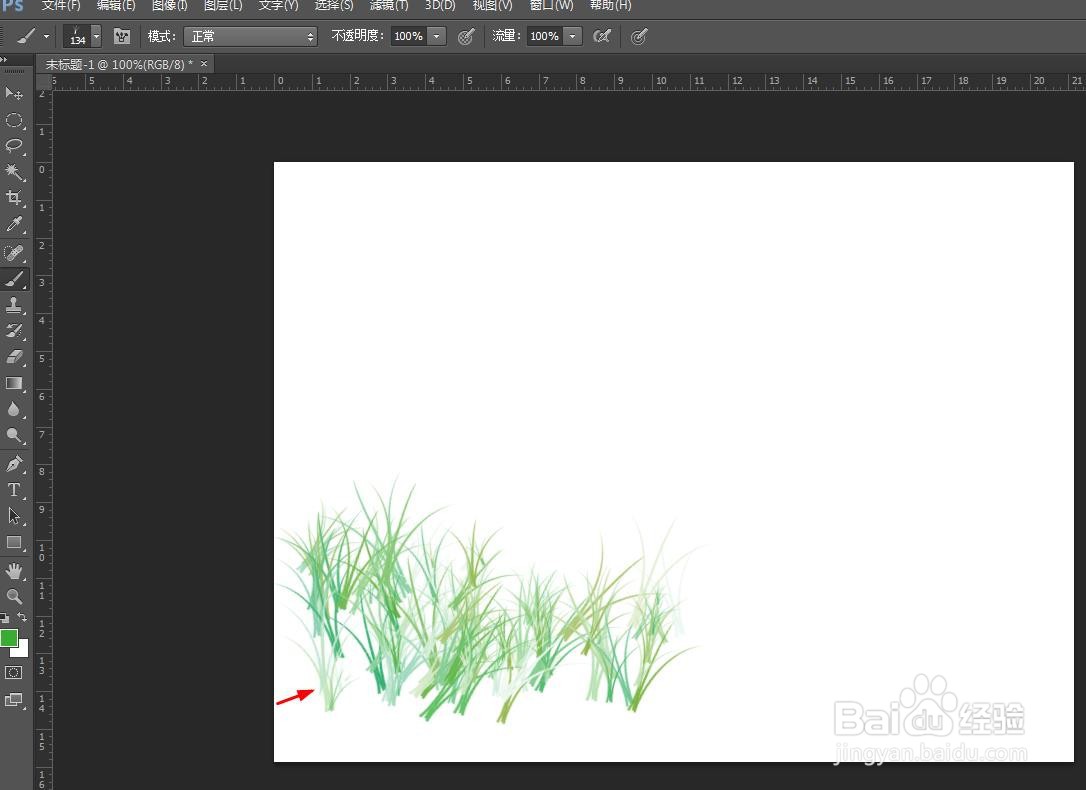
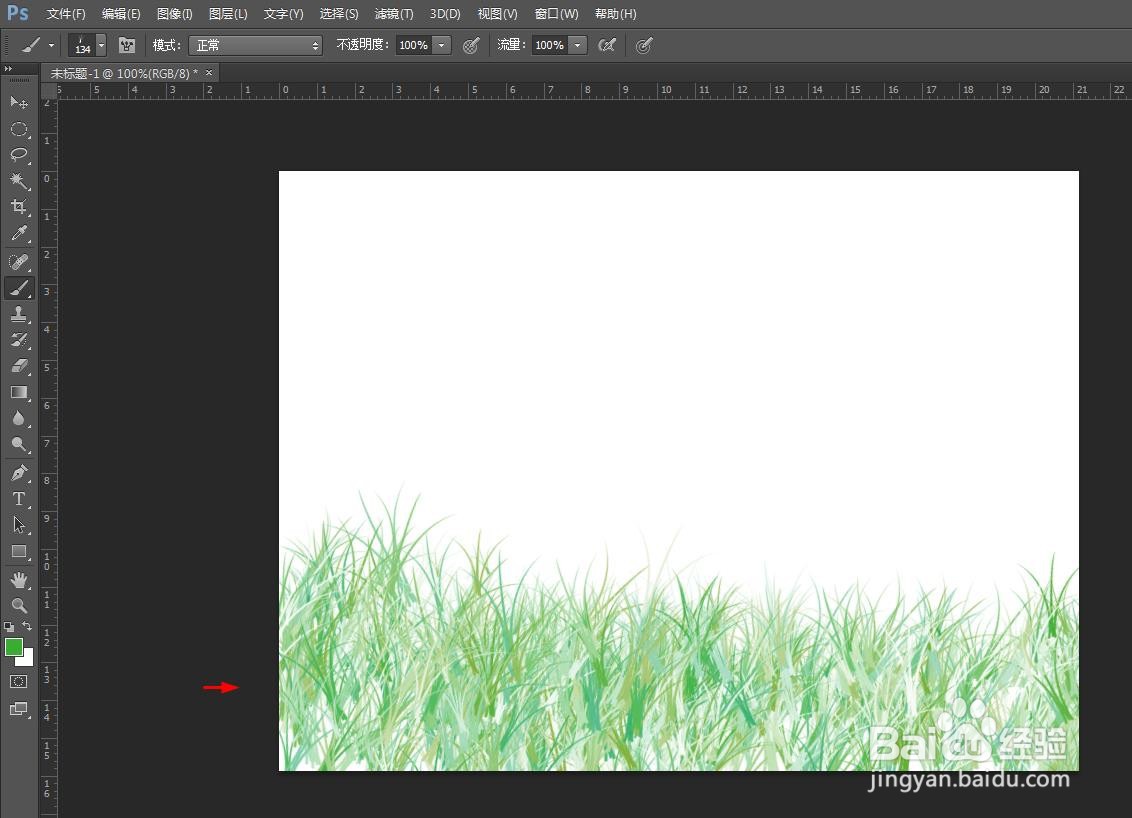
7、第七步:重复单击鼠标左键,画出小草,最终效果如下图所示。
时间:2026-04-22 23:56:47
1、第一步:在ps软件中,新建一个白色画布。
2、第二步:在左侧工具栏中,选择“画笔工具”。
3、第三步:在“画笔工具”下拉菜单中,选择红色方框标记的小草画笔。
4、第四步:如下图所示,鼠标左键单击前景色图标。
5、第五步:在“拾色器(前景色)”对话框中,选择绿色,单击“确定”按钮。
6、第六步:在白色画布中,单击鼠标左键形成小草图案。
7、第七步:重复单击鼠标左键,画出小草,最终效果如下图所示。
