1、在电脑桌面上找到【计算机】图标

2、鼠标左键双击【计算机】图标,打开,如图所示
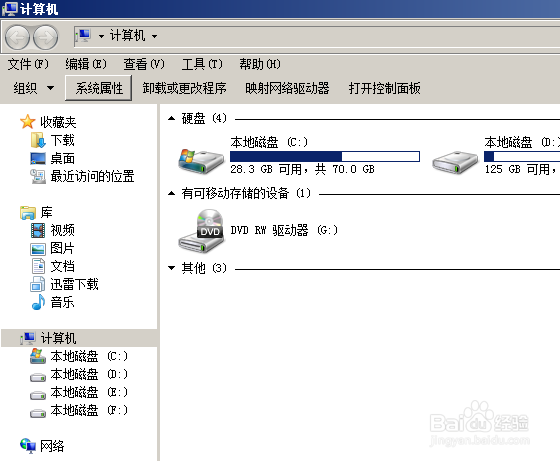
3、找到【控制面板】,如图所示
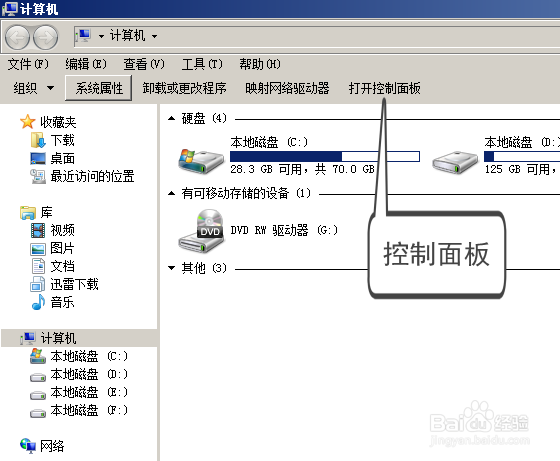
4、鼠标左键单击【打开控制面板】后,如图所示
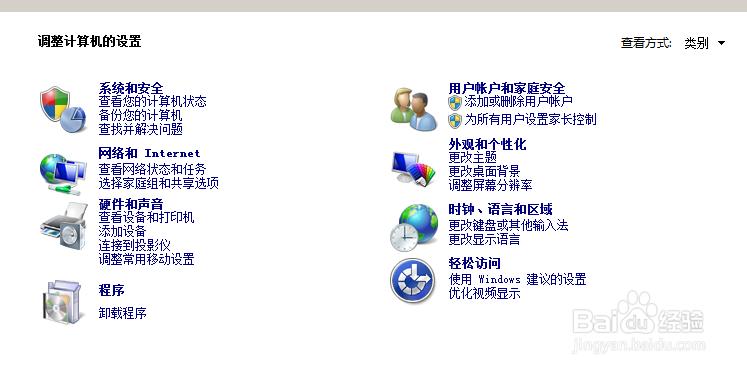
5、找到【系统和安全】
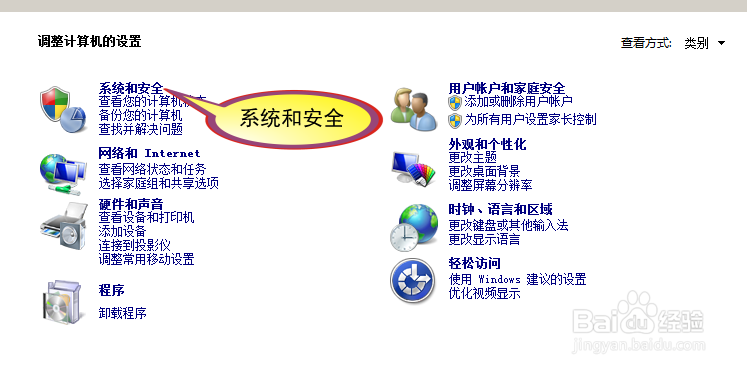
6、鼠标左键单击【系统和安全】,出现下图
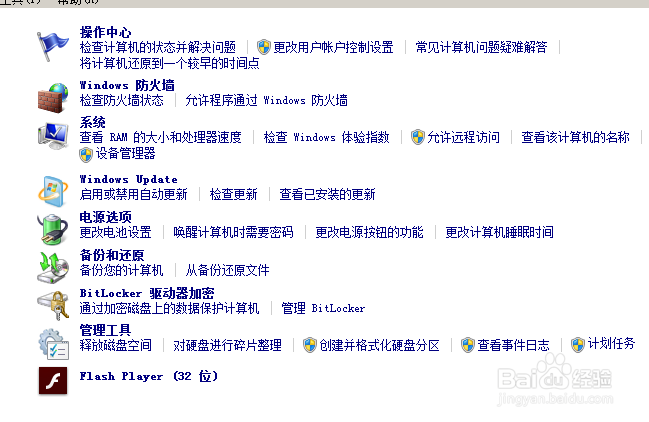
7、找到【防火墙】
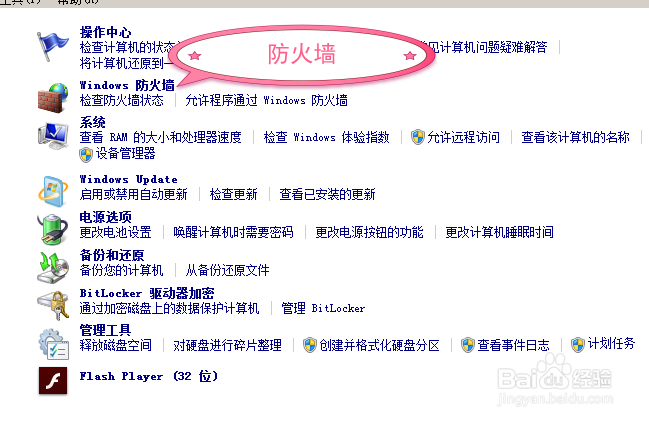
8、鼠标左键单击【防火墙】,如图所示
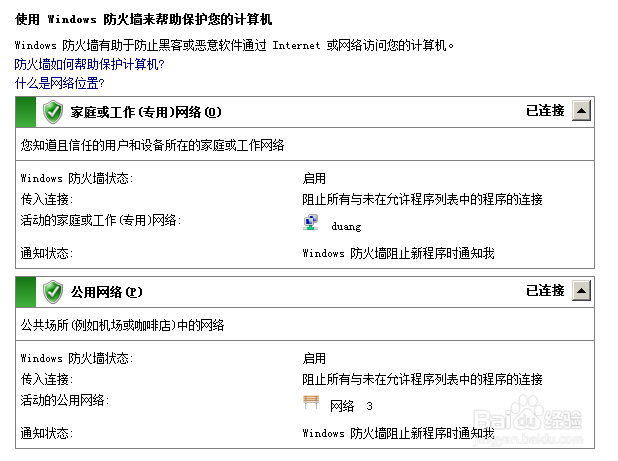
9、找到【打开或关闭防火墙】,如图
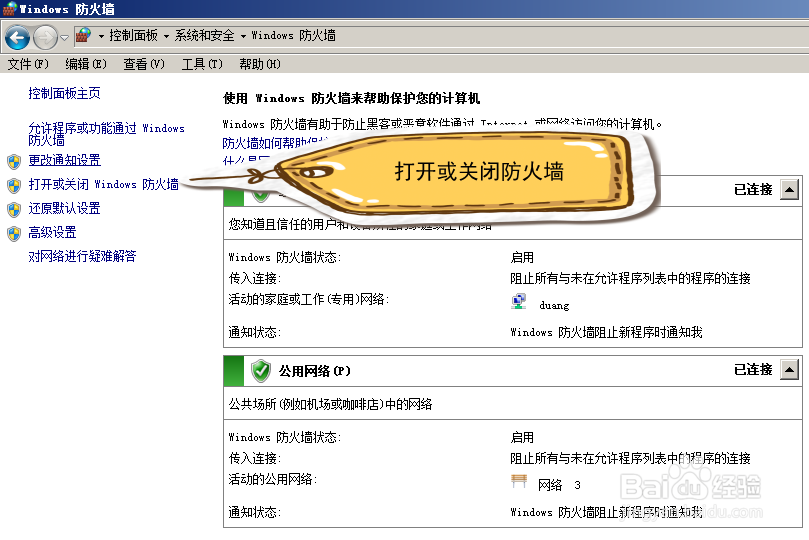
10、鼠标左键单击【打开或关闭防火墙】
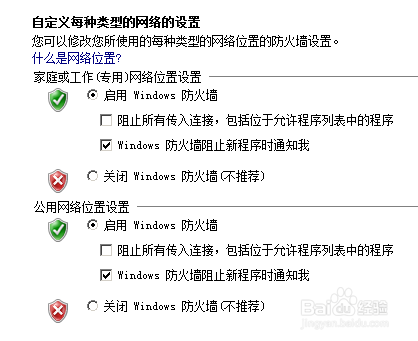
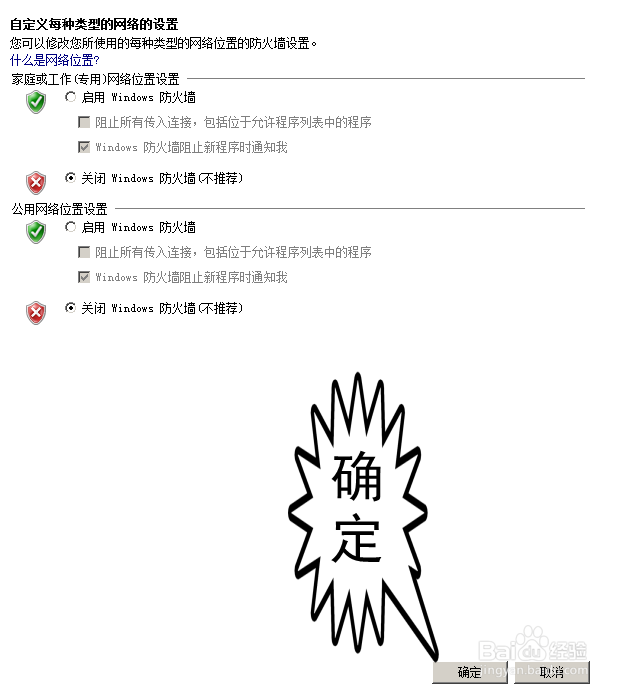
11、将【关闭Windows防火墙】前面的小圆点选中

12、接着点击下方的【确定】按钮
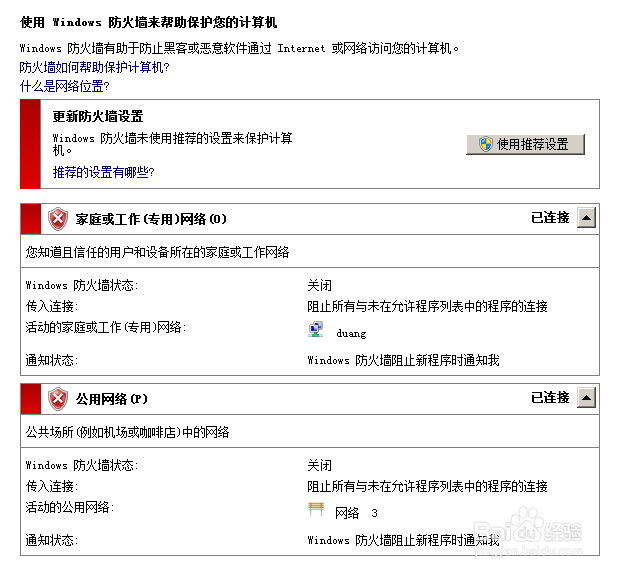
13、防火墙关闭成功,显示下图
时间:2026-04-23 16:00:08
1、在电脑桌面上找到【计算机】图标
2、鼠标左键双击【计算机】图标,打开,如图所示
3、找到【控制面板】,如图所示
4、鼠标左键单击【打开控制面板】后,如图所示
5、找到【系统和安全】
6、鼠标左键单击【系统和安全】,出现下图
7、找到【防火墙】
8、鼠标左键单击【防火墙】,如图所示
9、找到【打开或关闭防火墙】,如图
10、鼠标左键单击【打开或关闭防火墙】
11、将【关闭Windows防火墙】前面的小圆点选中
12、接着点击下方的【确定】按钮
13、防火墙关闭成功,显示下图
