1、打开一个PowerPoint文档,如下图所示:

2、点击新建幻灯片,如下图所示:

3、以新建一个空白模板为例,如下图所示:

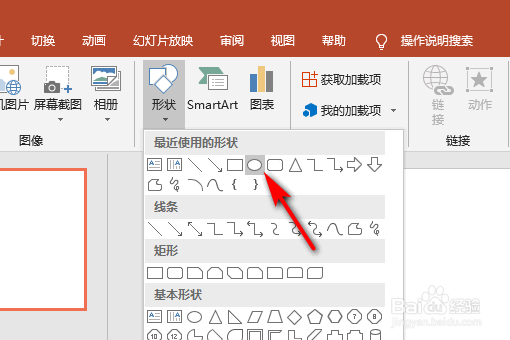
4、点击插入,形状,如下图所示:
以插入一个圆形为例,如下图所示:
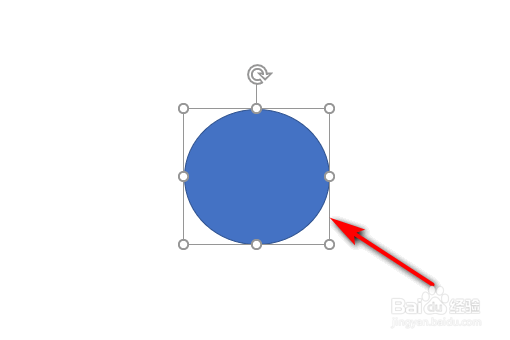
5、Word2016默认是蓝色的填充,如下图所示:
6、选择格式中颜色填充可以更改颜色,如下图所示:

7、更改成绿色,如下图所示:

8、更改填充颜色完成,如下图所示:

时间:2026-04-23 12:23:45
1、打开一个PowerPoint文档,如下图所示:
2、点击新建幻灯片,如下图所示:
3、以新建一个空白模板为例,如下图所示:
4、点击插入,形状,如下图所示:
以插入一个圆形为例,如下图所示:
5、Word2016默认是蓝色的填充,如下图所示:
6、选择格式中颜色填充可以更改颜色,如下图所示:
7、更改成绿色,如下图所示:
8、更改填充颜色完成,如下图所示:
