AutoCAD 2008中修剪使用方法

 时间:2026-02-13 08:56:47

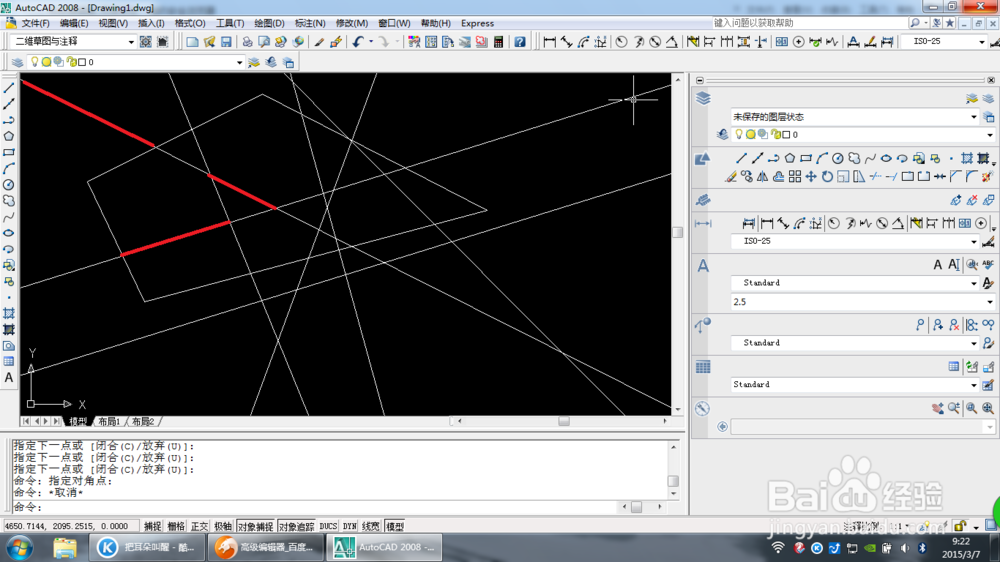
1、绘制一个如图所示的复杂线图,下面便是把红线部分删除的操作说明
AutoCAD 2008中修剪使用方法

2、点击“修改——修剪”,也可以在右边方框里找到修剪符号执行修剪命令。图中已用红色方框标出。

AutoCAD 2008中修剪使用方法

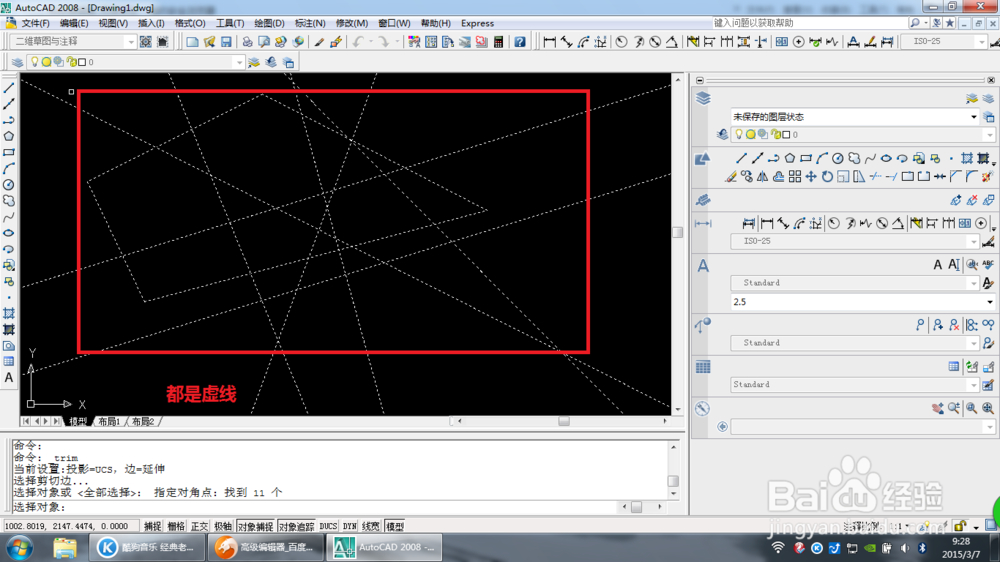
3、选择对象,用图中的“小正方形”选中需要修剪的图形,下方的模型里面也有操作提示:选择对象或<全部选择>

AutoCAD 2008中修剪使用方法

4、已选定了11个对象,包括直线和线段,此时还无法进行修剪。

AutoCAD 2008中修剪使用方法

5、右击后便可以修剪了。下方模型里面会给出提示,初学者不要管它,直接进行下面的操作。

AutoCAD 2008中修剪使用方法

6、下面只需用“鼠标的方块符号”点击要修剪对象便可以了。

AutoCAD 2008中修剪使用方法

7、下面吧上面要修剪的地方按6操作便可以了。

AutoCAD 2008中修剪使用方法

  • CAD三维中如何实现抽壳效果
  • CAD中怎么打散插入的块?
  • AutoCAD2020怎么查看圆心坐标
  • 如何学好测量学
  • 如何区别有毒的动物或者植物并加以防范?
  • 热门搜索
    c1驾驶证能开什么车 serum是什么意思 118是什么意思 洋芋是什么 鬼火是什么 海拔是什么意思 武汉有什么好玩的 你以为一切都是没选好是什么歌 agree是什么意思 versus是什么牌子