1、如图所示,在此表格中,选中数据列,点击”分列“下拉列表。
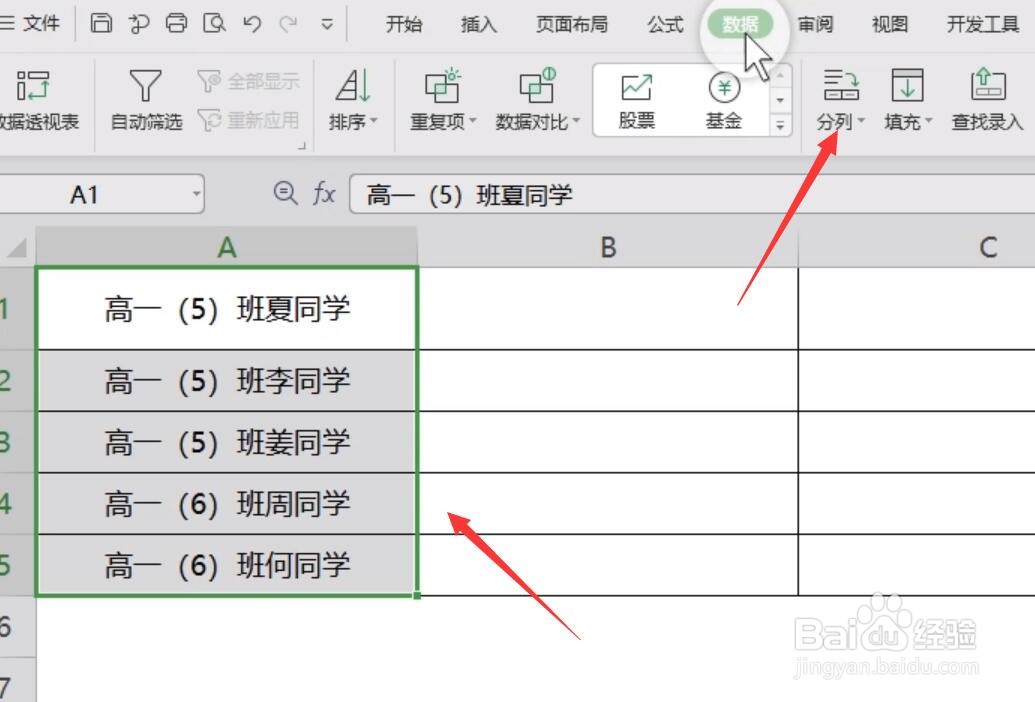
2、在此我们直接选择”智能分列“项。

3、如图所示,在其”分列”向导界面中,输入自定义分隔方式。
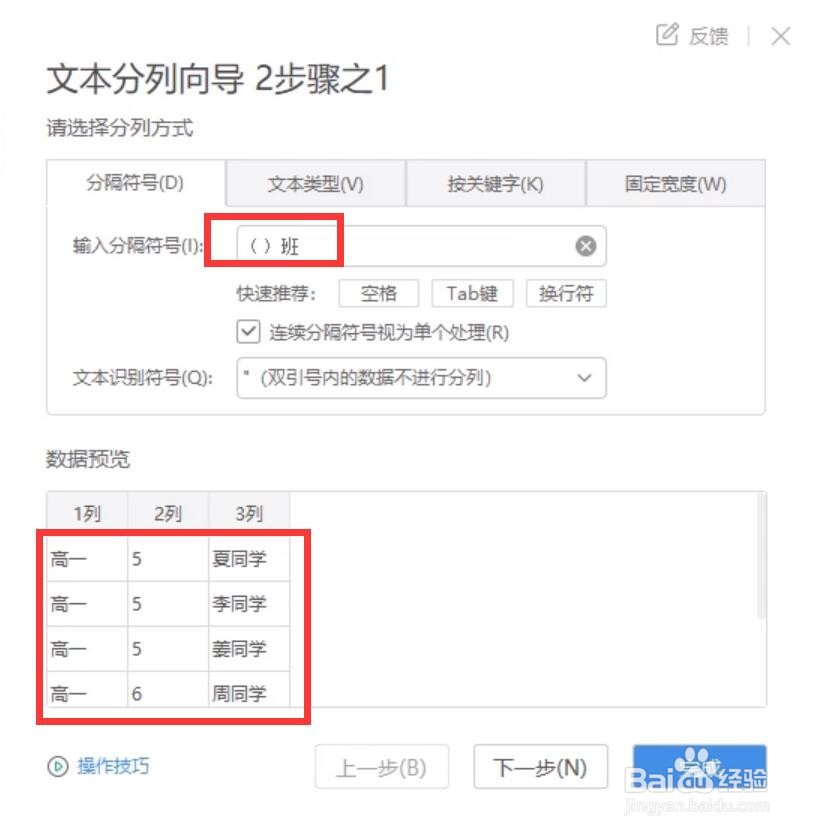
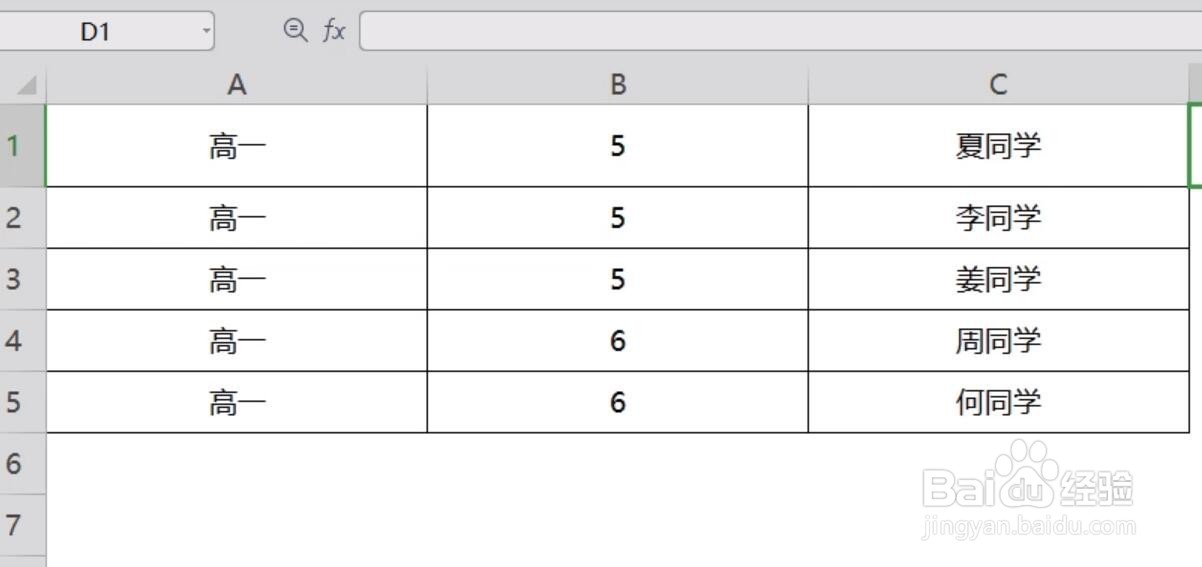
4、当点击“确定”按钮后,就完成了智能分列操作。
5、当然,对于如图所示的包含数字和字母的单元格内容。

6、我们还可以在其“智能分列”界面中,切换到“文本类型”,勾选“数字类型”进行分列。
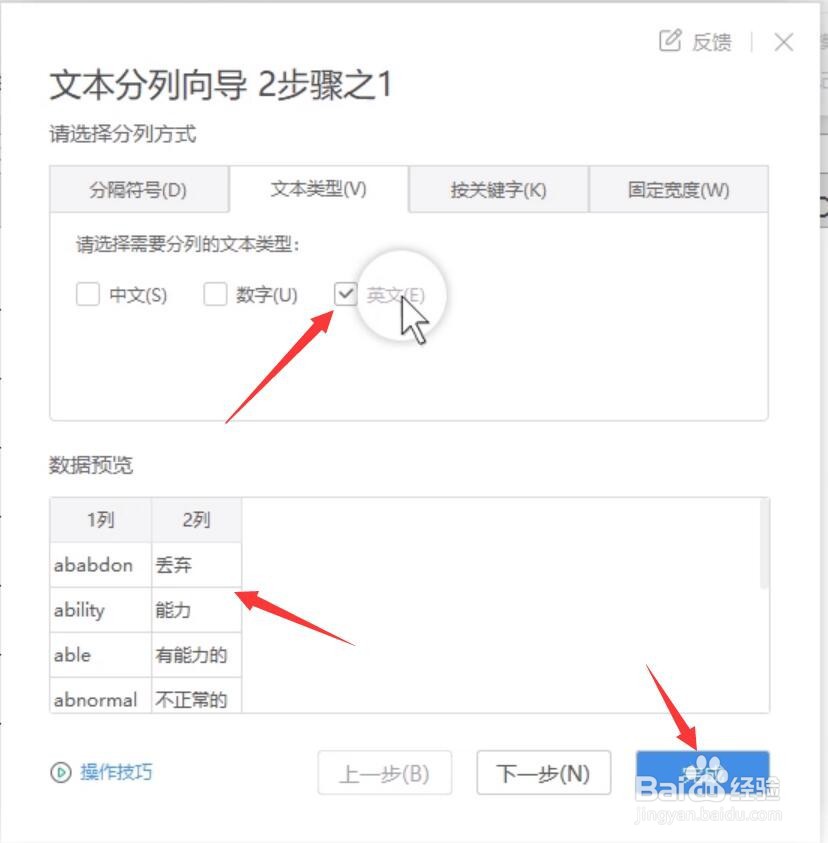
7、最终分开显示效果如图所示:

时间:2026-05-05 02:37:56
1、如图所示,在此表格中,选中数据列,点击”分列“下拉列表。
2、在此我们直接选择”智能分列“项。
3、如图所示,在其”分列”向导界面中,输入自定义分隔方式。
4、当点击“确定”按钮后,就完成了智能分列操作。
5、当然,对于如图所示的包含数字和字母的单元格内容。
6、我们还可以在其“智能分列”界面中,切换到“文本类型”,勾选“数字类型”进行分列。
7、最终分开显示效果如图所示:
