PS教程:如何用PS软件排版、制作一寸证件照

 时间:2026-02-13 05:44:49

1、用Photoshop软件打开照片图像文件。

PS教程:如何用PS软件排版、制作一寸证件照

2、按证件照的要求用“裁切工具”裁剪图像。尺寸设置:宽2.5cm,高3.5cm。

PS教程:如何用PS软件排版、制作一寸证件照

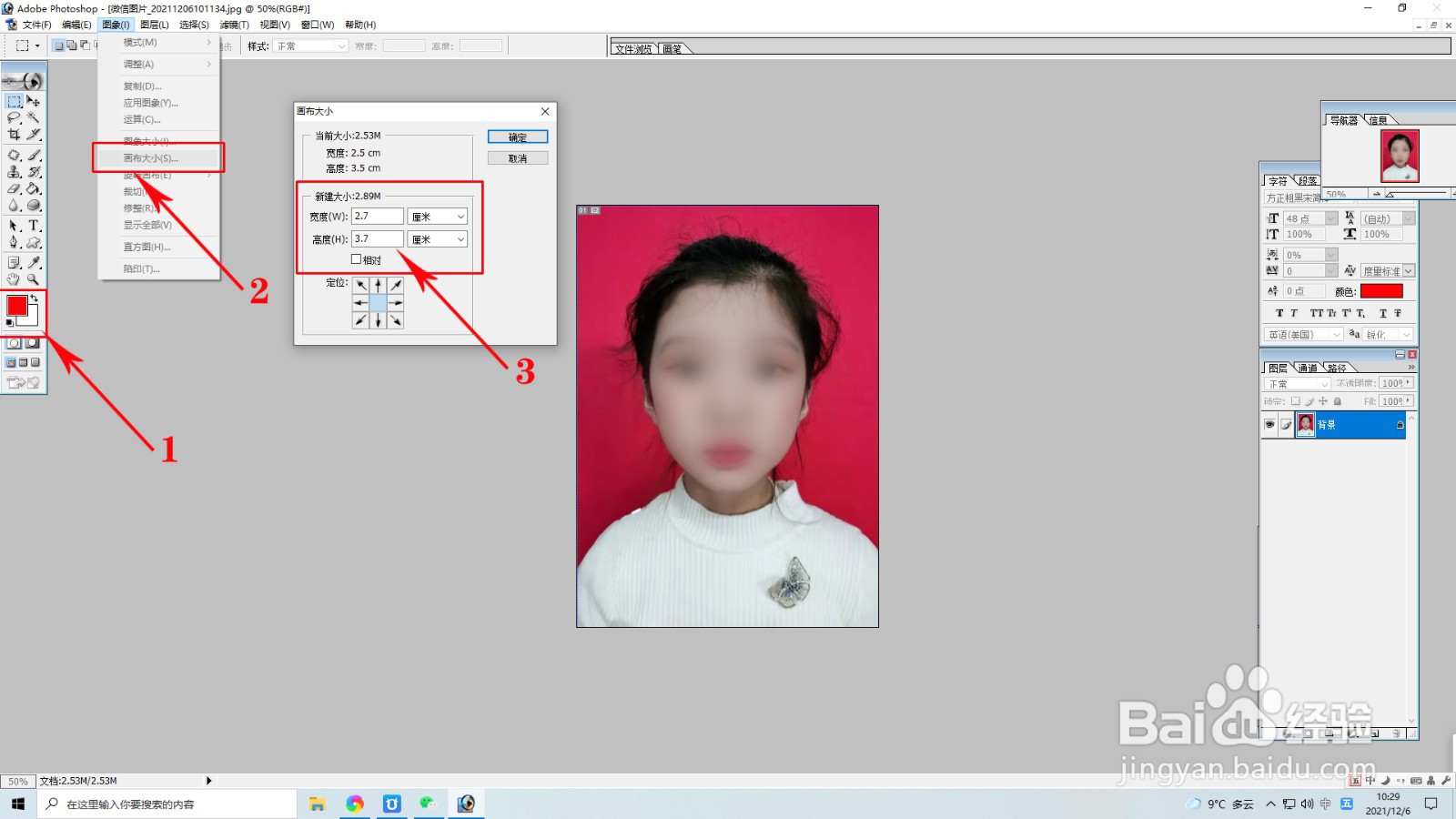
3、背景色设置白色,“图像”—“画布大小”,尺寸设置:宽2.7cm,高3.7cm。
PS教程:如何用PS软件排版、制作一寸证件照

4、“编辑”—“定义图案”。文件名可以默认或自己定义。

PS教程:如何用PS软件排版、制作一寸证件照

5、删除原有图像。

PS教程:如何用PS软件排版、制作一寸证件照

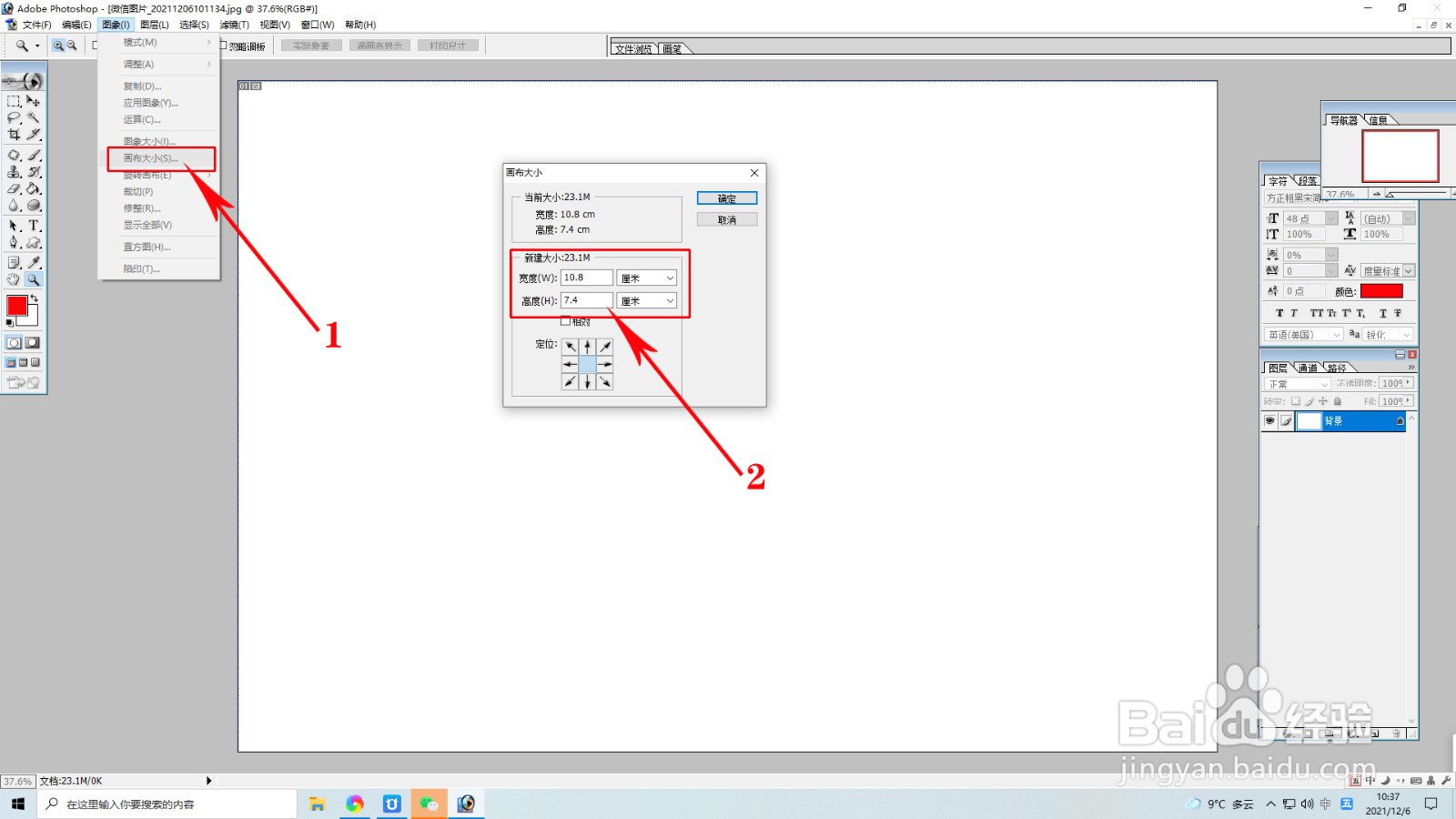
6、再次调整画布大小,尺寸设置:宽10.8cm,高7.4cm。

PS教程:如何用PS软件排版、制作一寸证件照

7、“编辑”—“填充”。填充定义的图案,系统自动排成4×2,共8张一寸照片。

PS教程:如何用PS软件排版、制作一寸证件照

8、把画布调整成5寸相纸大小。尺寸设置:宽12.7cm,高8.9cm,制作完成。

PS教程:如何用PS软件排版、制作一寸证件照

1、一寸证件照标准大小:宽2.5cm,高3.5cm。

2、照片四周加0.2cm的白边,方便打印后裁切。

3、想多打印照片,可以按加了白边后的照片大小乘以倍数来设计画布。

  • 怎么用PS排版1寸照片8张
  • ps怎么制作一寸照片
  • 如何用PS做一寸照片
  • ps怎么制作一寸证件照
  • ps一寸照片怎么制作
  • 热门搜索
    鸡肉怎么做好吃 笔仙怎么送走 炒虾仁的家常做法 名人名言大全摘抄 苗方清颜怎么样 土豆炖排骨的家常做法 空调加氟方法 汽车之家2019最新报价大全 早期肠癌自检方法 阿启网免费算命大全