1、打开word2007 。
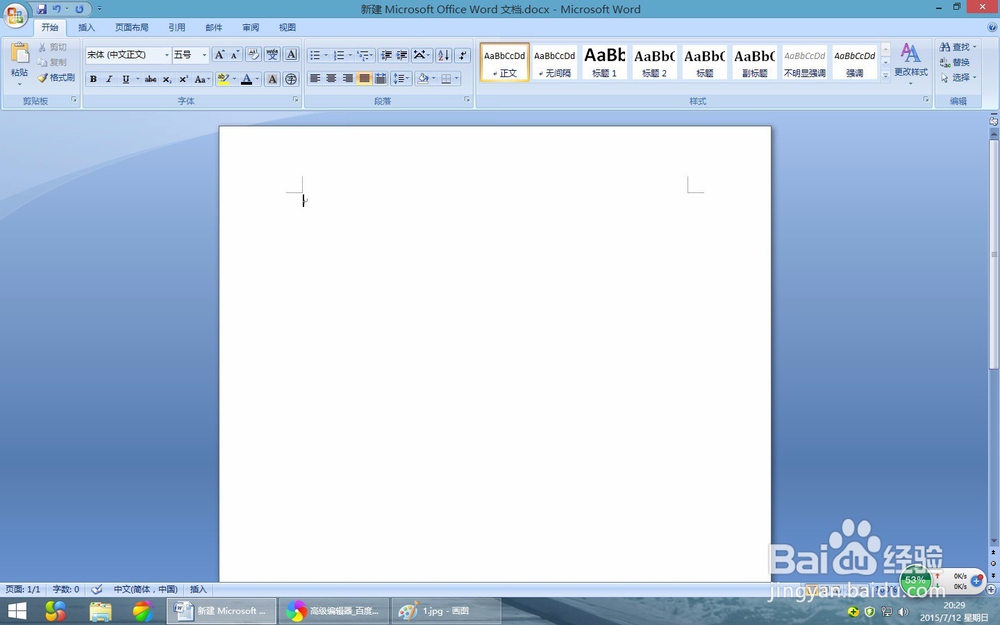
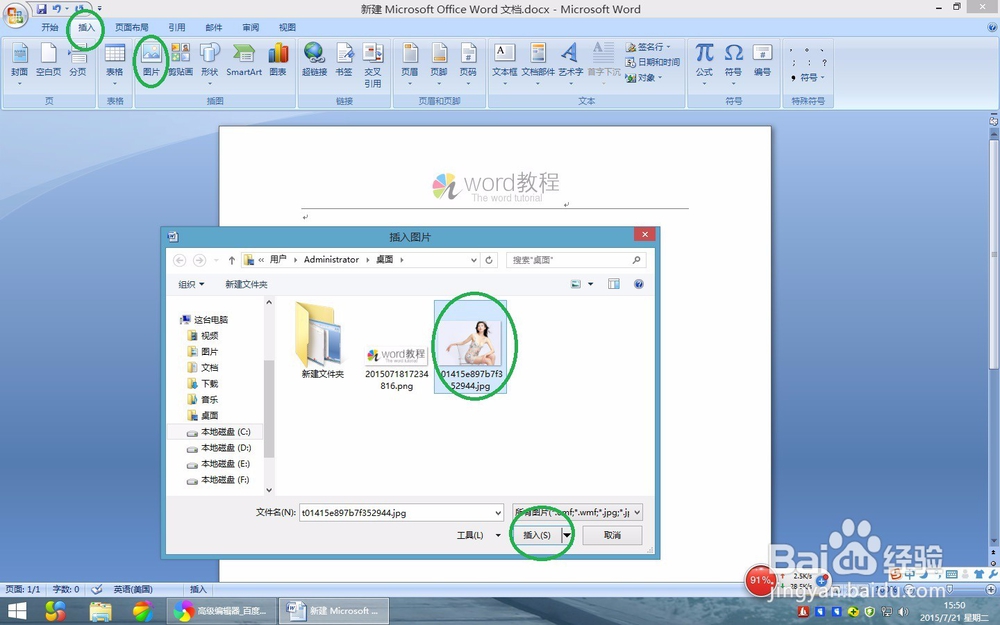
2、依次点击插入--图片。

3、在弹出的“插入图片“对话框中选择合适的图片,点击插入,插入一张图片。
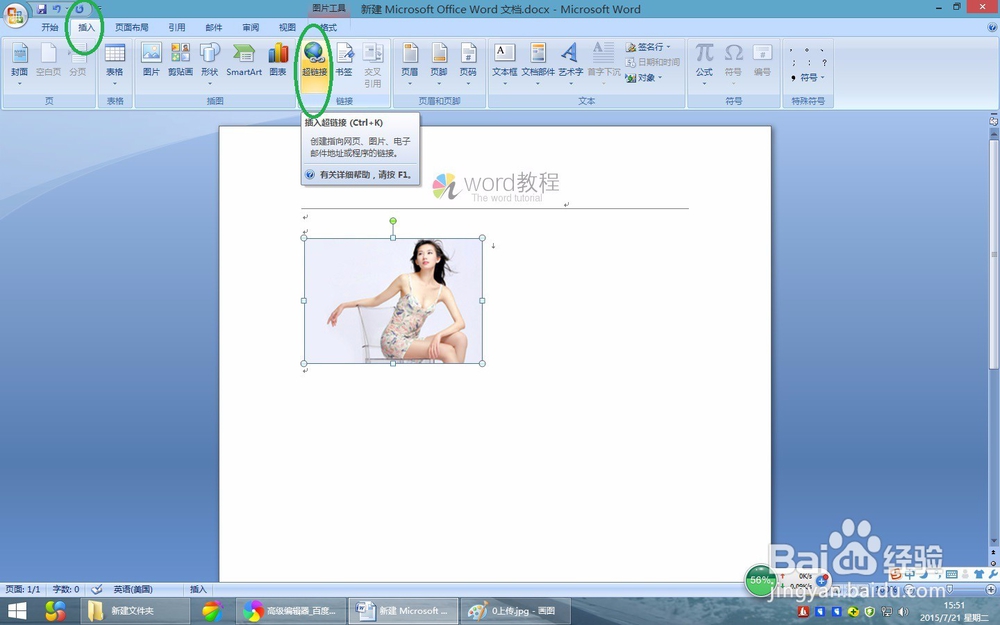
4、单击选中需要创建超链接的图片。再次切换到“插入”功能区,在“链接”分组中单击“超链接”按钮。
5、在弹出的“插入超链接”对话框的地址框中输入网页链接地址。

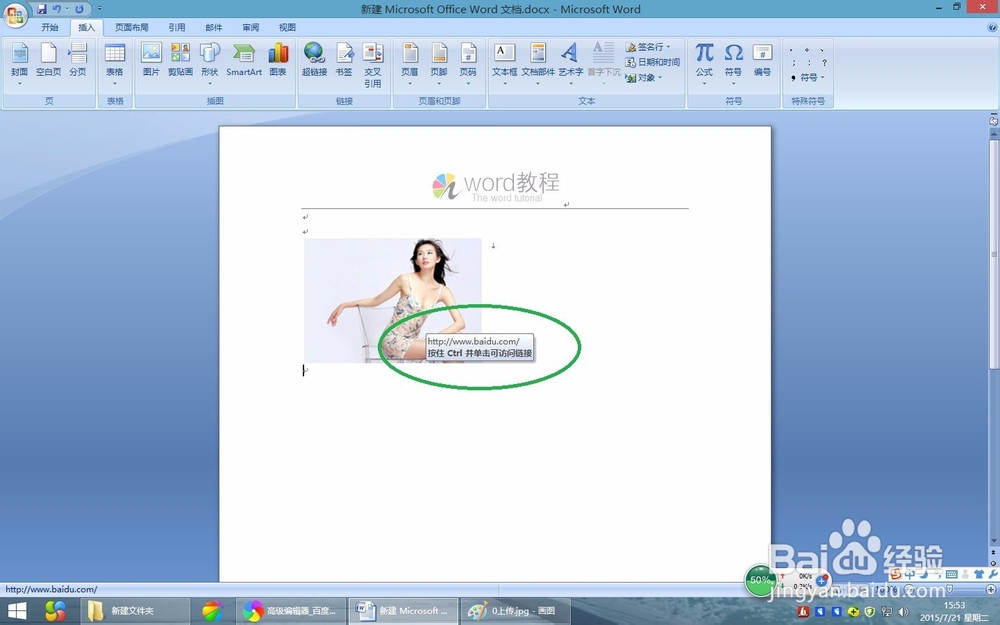
6、点击确定后将鼠标移到图片上即可看到插入的超链接。
7、学习更多办公软件教程,请投票关注,陆续更新。
时间:2026-04-22 16:08:20
1、打开word2007 。
2、依次点击插入--图片。
3、在弹出的“插入图片“对话框中选择合适的图片,点击插入,插入一张图片。
4、单击选中需要创建超链接的图片。再次切换到“插入”功能区,在“链接”分组中单击“超链接”按钮。
5、在弹出的“插入超链接”对话框的地址框中输入网页链接地址。
6、点击确定后将鼠标移到图片上即可看到插入的超链接。
7、学习更多办公软件教程,请投票关注,陆续更新。
