1、
桌面右键点击新建,新建一个快捷方式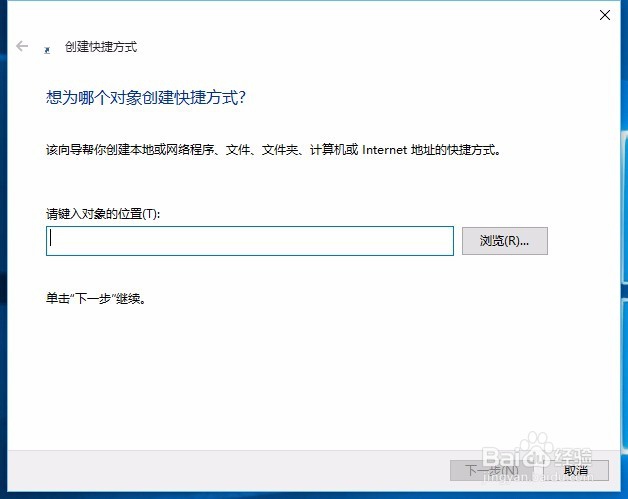
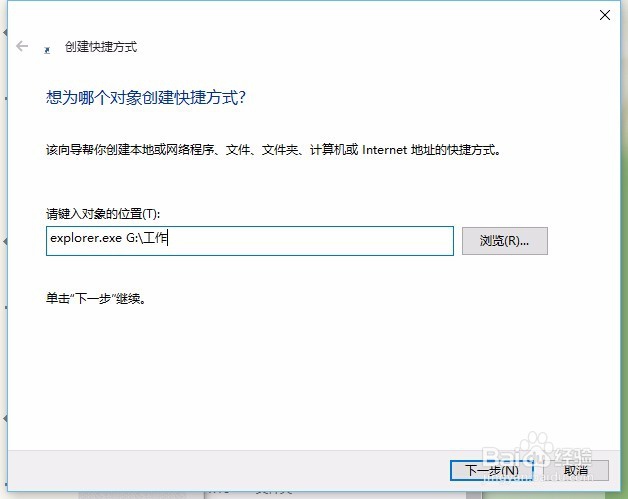
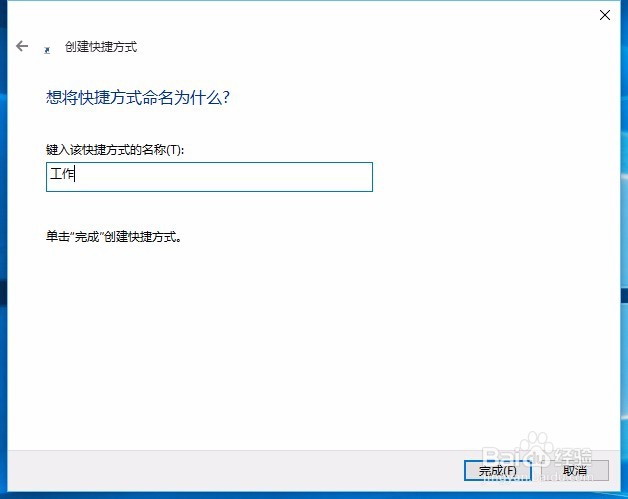
2、快捷方式输入你的文件夹路径,例如,我要打开计算机G盘根目录的“工作”文件夹,即G:\工作,则输入 explorer.exe G:\工作,点击下一步给快捷放肆命名“工作”保存即可。
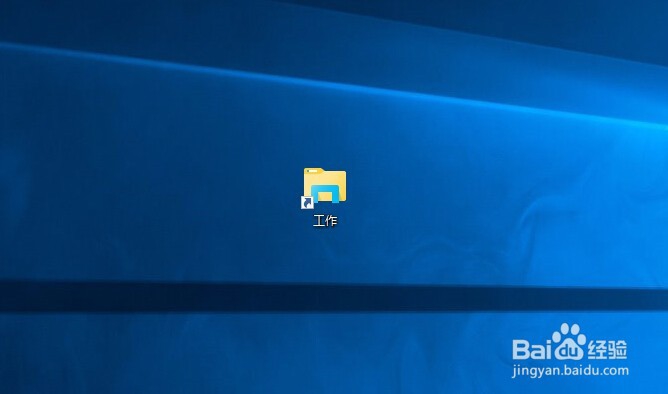
3、保存成功后会在桌面上形成一个名为“工作”的快捷方式,打开这个快捷方式可以直接打开G盘根目录的“工作”文件夹
4、把这个快捷方式直接拖到任务栏上即可固定下来了
如果想更改快捷方式的图标直接在桌面上右键图标属性就可以改了,再拖到任务栏上就ok

时间:2026-04-25 05:37:01
1、
桌面右键点击新建,新建一个快捷方式
2、快捷方式输入你的文件夹路径,例如,我要打开计算机G盘根目录的“工作”文件夹,即G:\工作,则输入 explorer.exe G:\工作,点击下一步给快捷放肆命名“工作”保存即可。
3、保存成功后会在桌面上形成一个名为“工作”的快捷方式,打开这个快捷方式可以直接打开G盘根目录的“工作”文件夹
4、把这个快捷方式直接拖到任务栏上即可固定下来了
如果想更改快捷方式的图标直接在桌面上右键图标属性就可以改了,再拖到任务栏上就ok
