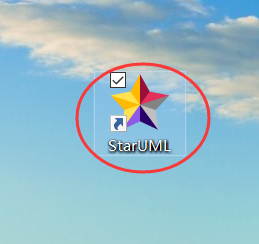
1、打开本地已经安装的StarUML软件,如下图所示:
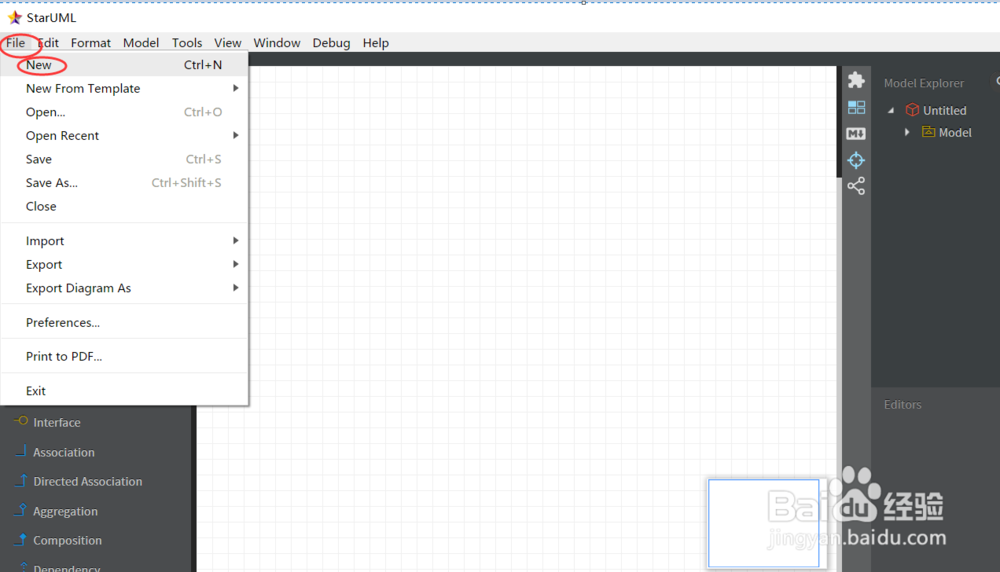
2、点击菜单栏中的File->New,如下图所示:
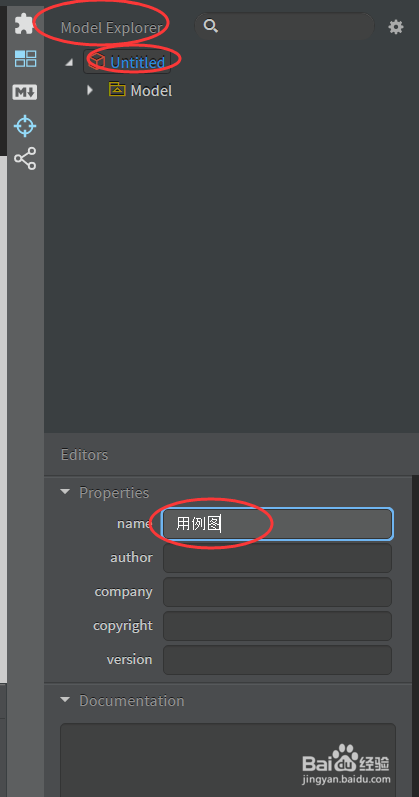
3、点击右侧Model Explorer,选择Untitled,将其name值修改为用例图,如下图所示:
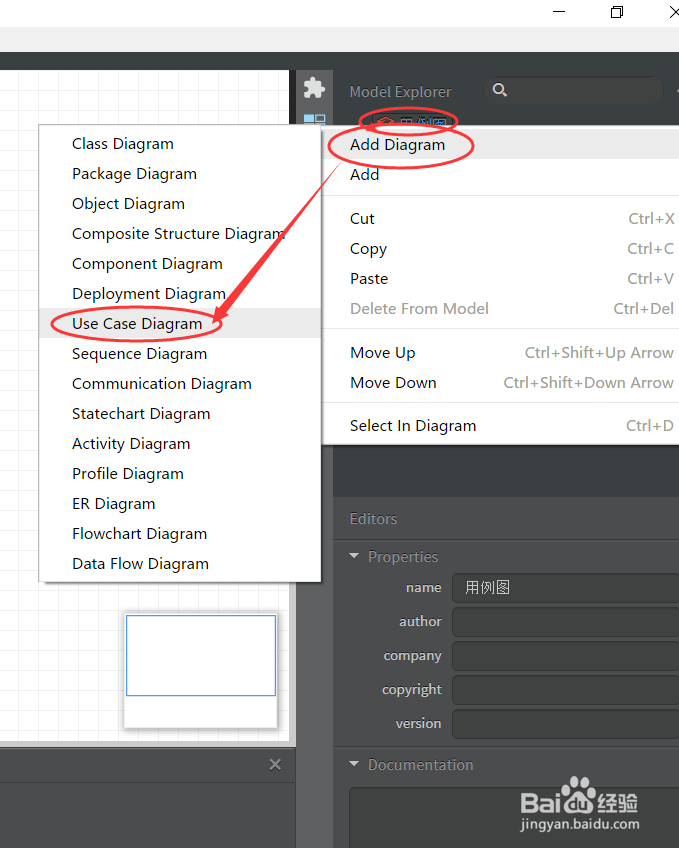
4、右键选择用例图,依次选择Add Diagram->Use Case Diagram,如下图所示:
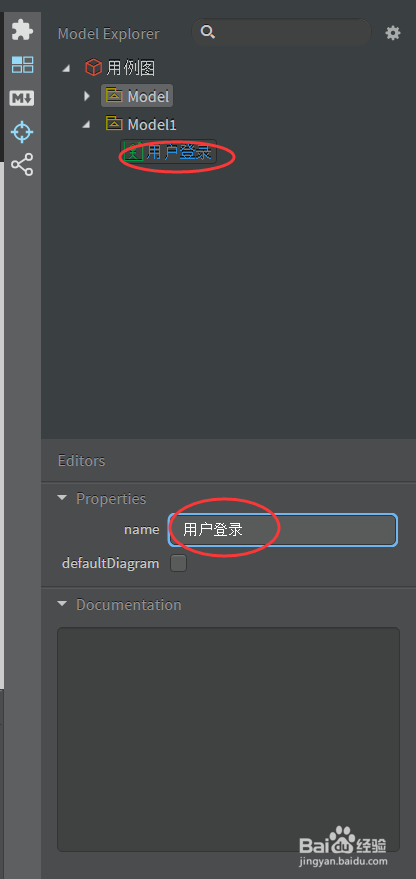
5、右键选择创建的用例图,将其name值修改为用户登录,如下图所示:
6、从左侧的Toolbox中,选择Actor,绘制到主界面中,并将其命名为用户,如下图所示:

7、再从左侧选择Use Case拖拽到主界面,将其命名为输入用户名和密码,如下图所示:
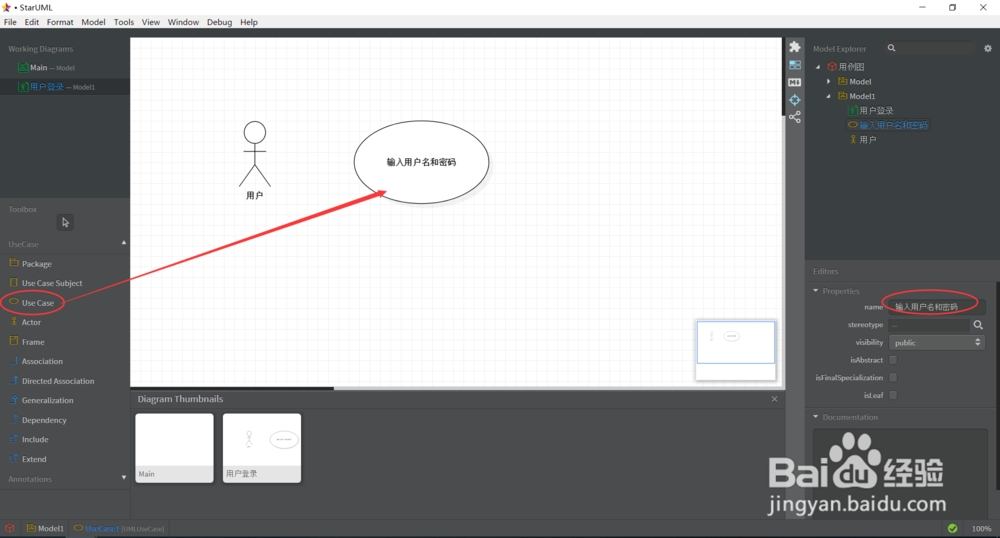
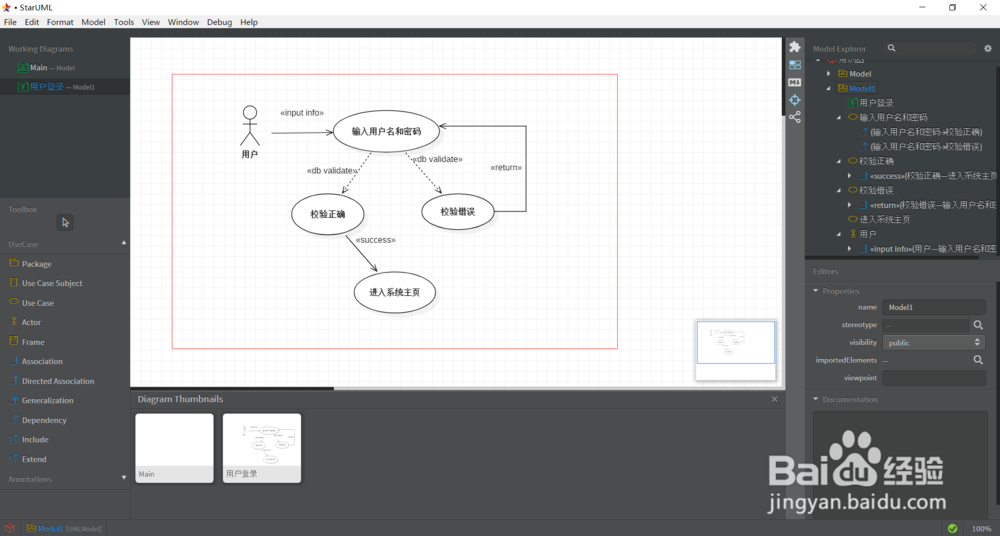
8、然后通过Directed Association将Actor和Use Case进行连接,最终的用例图简单如下图所示: