1、双击运行screentogif

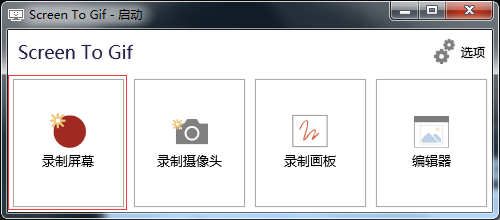
2、可以看见录制屏幕,录制摄像头,录制画板和编辑器。
我们最常使用的一般都是录制屏幕
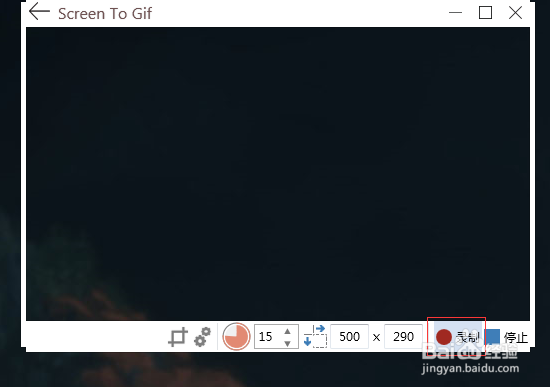
编辑器是后面编辑gif用的
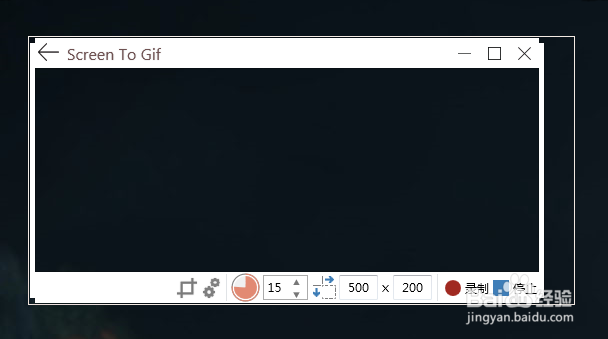
3、可以上下左右随意拉伸,也可以自己输入数据
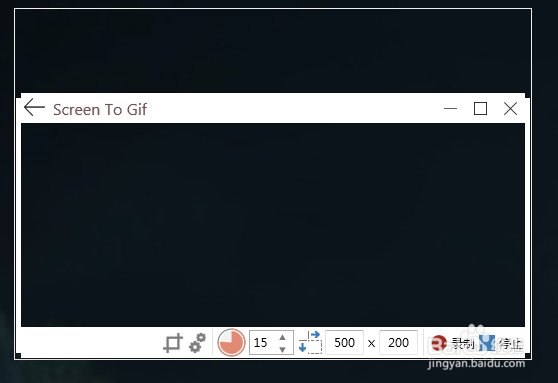
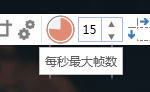
4、也可以修改帧数,是可以支持60fps录制的
5、点击下面的录制就可以录制了
停止也就再按一下停止就可以了
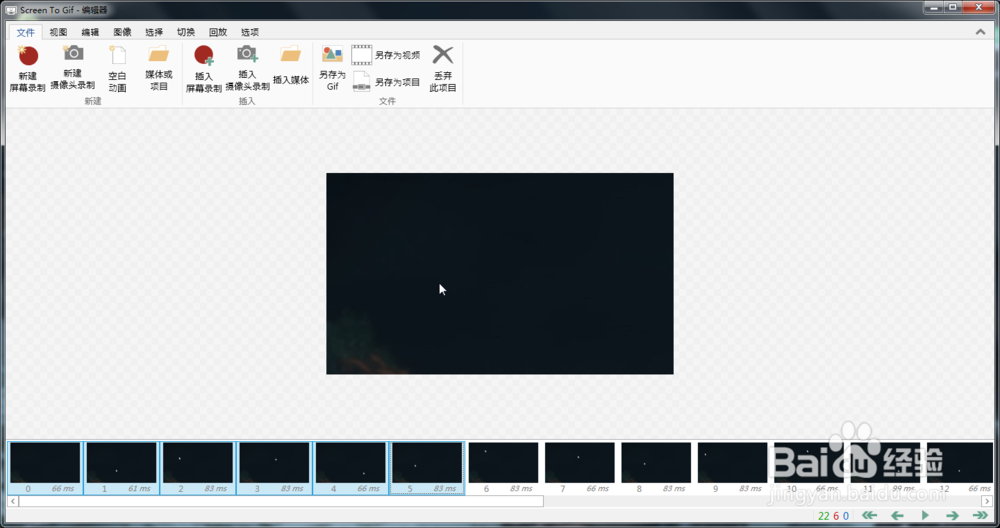
停止后会自动打开编辑器

6、如果多录制了不需要的,可以选中然后删除
如果录制失败,达不到预期效果想重新录制,可以丢弃此项目

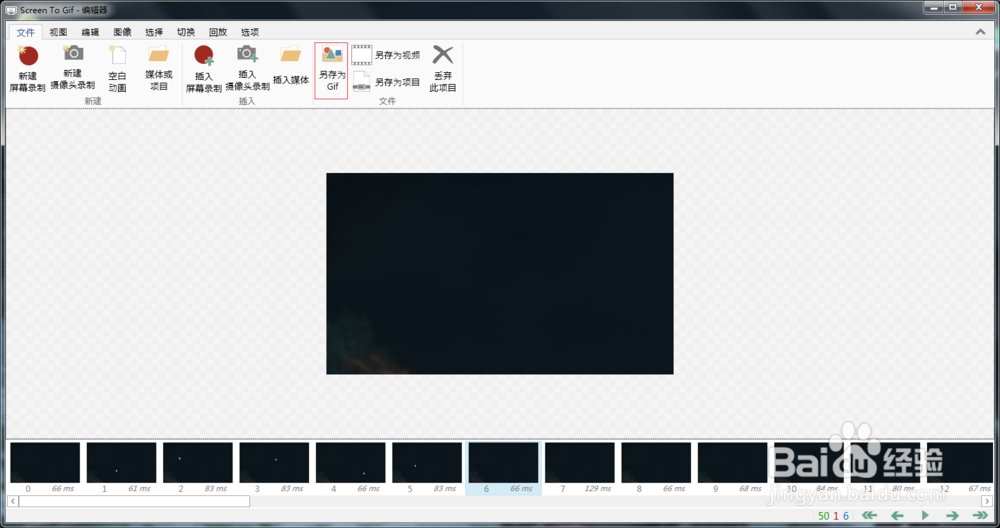
7、然后另存为Gif就好啦
8、最终就是这种效果(15fps)

时间:2026-04-21 19:21:42
1、双击运行screentogif
2、可以看见录制屏幕,录制摄像头,录制画板和编辑器。
我们最常使用的一般都是录制屏幕
编辑器是后面编辑gif用的
3、可以上下左右随意拉伸,也可以自己输入数据
4、也可以修改帧数,是可以支持60fps录制的
5、点击下面的录制就可以录制了
停止也就再按一下停止就可以了
停止后会自动打开编辑器
6、如果多录制了不需要的,可以选中然后删除
如果录制失败,达不到预期效果想重新录制,可以丢弃此项目
7、然后另存为Gif就好啦
8、最终就是这种效果(15fps)
