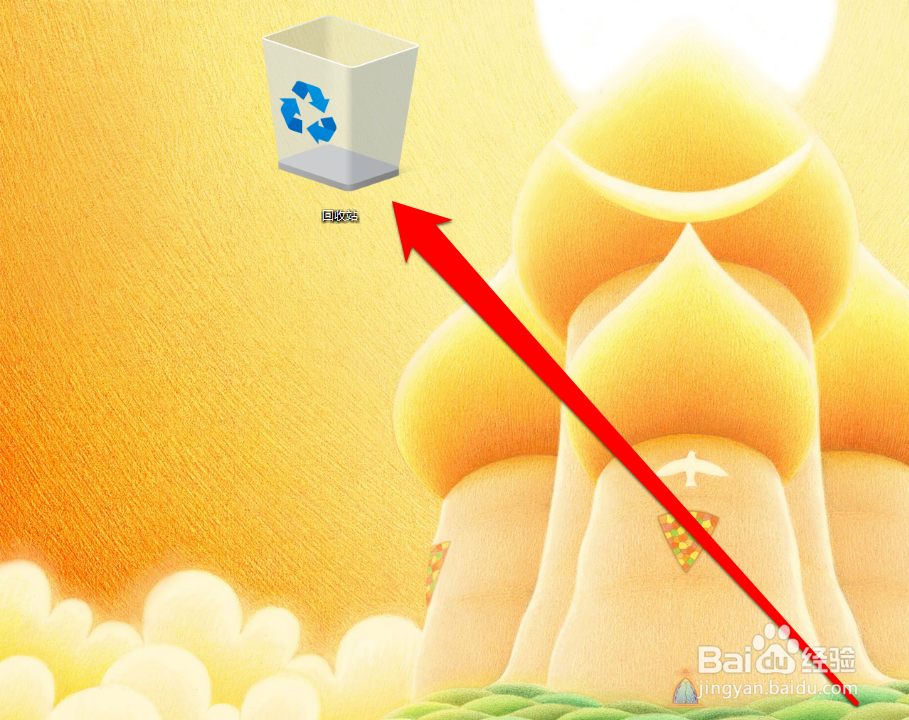
1、进入win10电脑系统后,在电脑的桌面找到回收站图标。
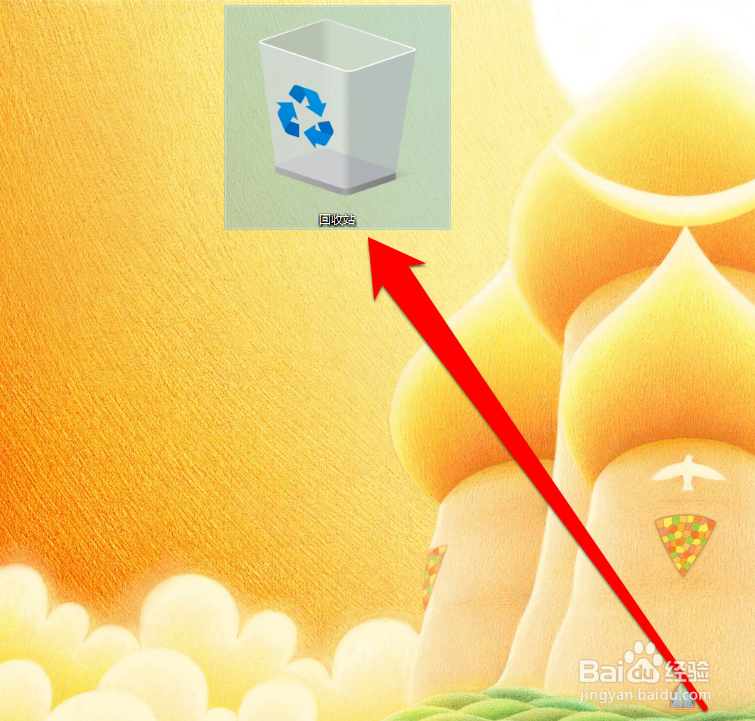
2、找到回收站图标后,点击回收站图标。
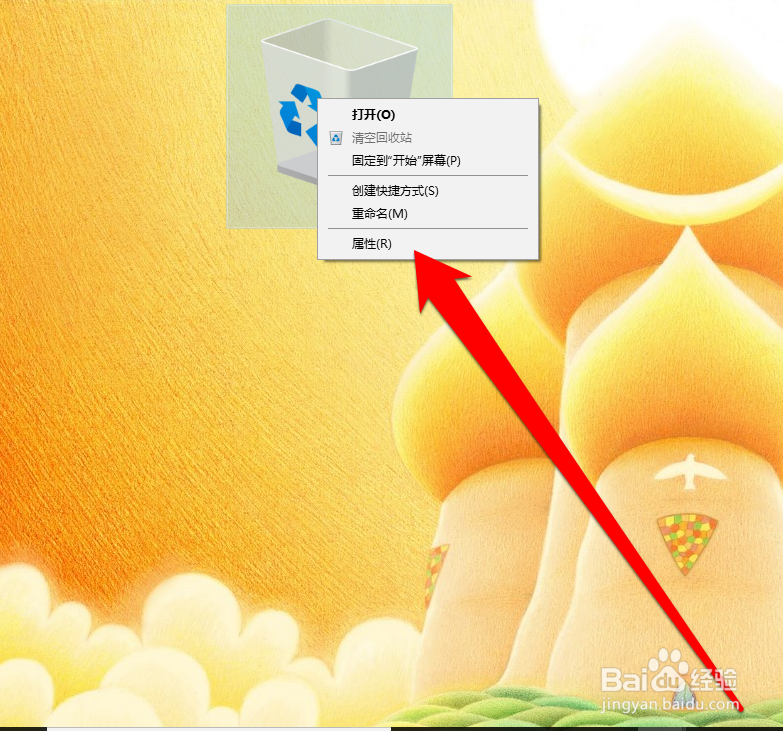
3、选中回收站图标后,点击右键鼠标,弹出右键菜单。
4、在右键菜单中,选择一个硬盘的分区。
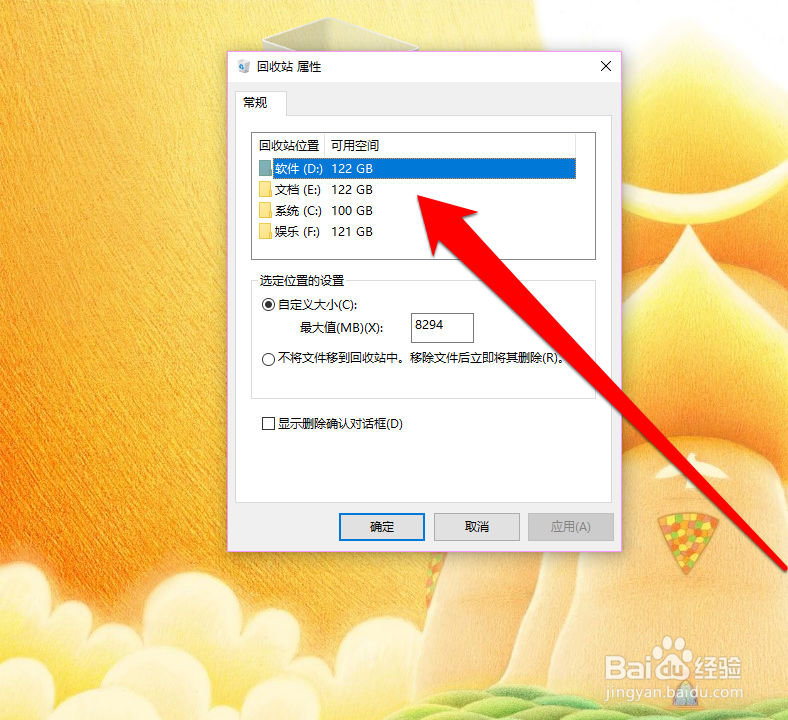
5、一般的分区都为回收站,留有分区的设置空间。
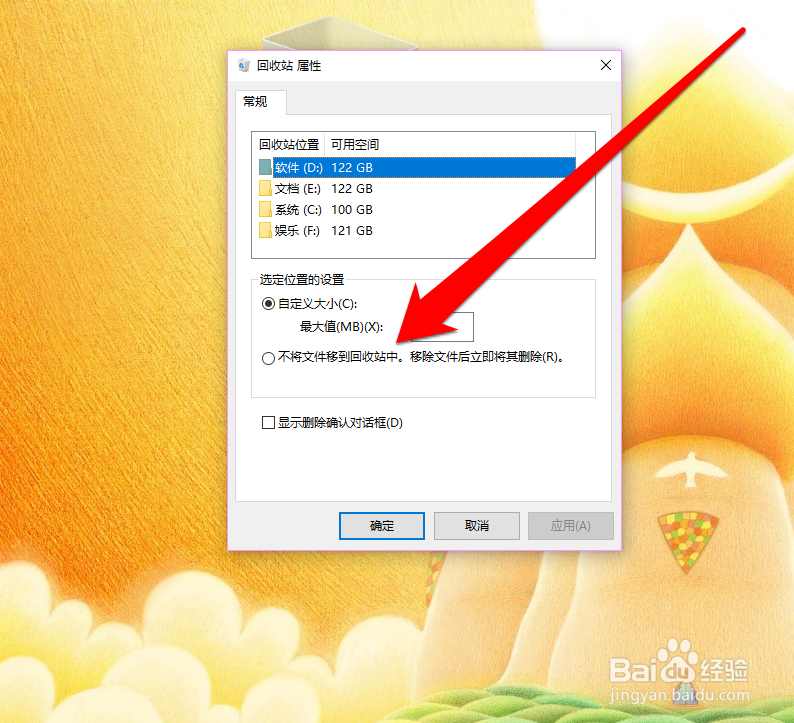
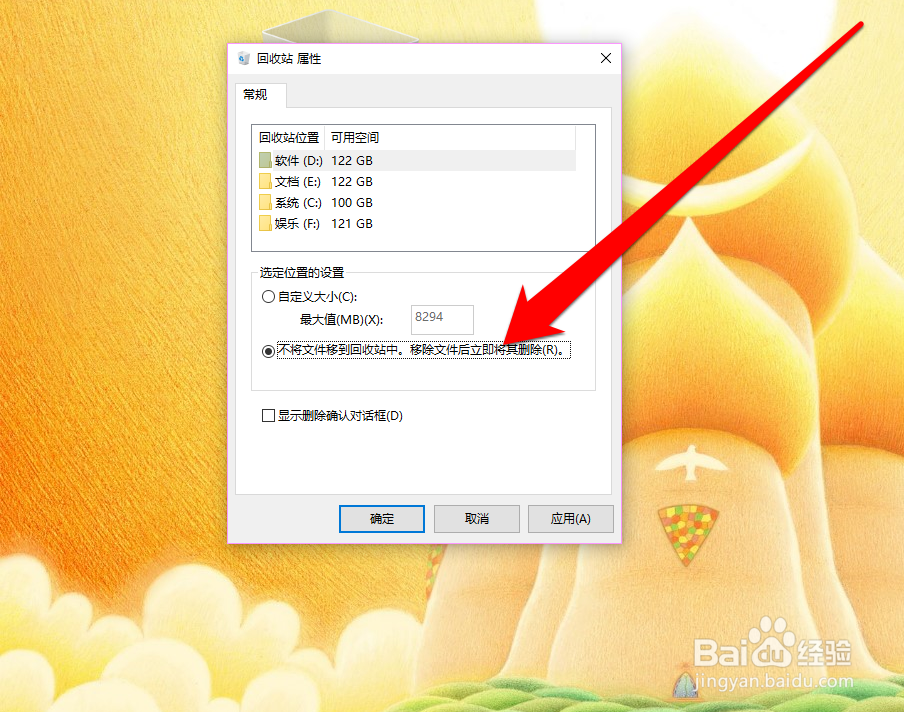
6、在回收站的属性界面,点击文件删除不进入回收站。
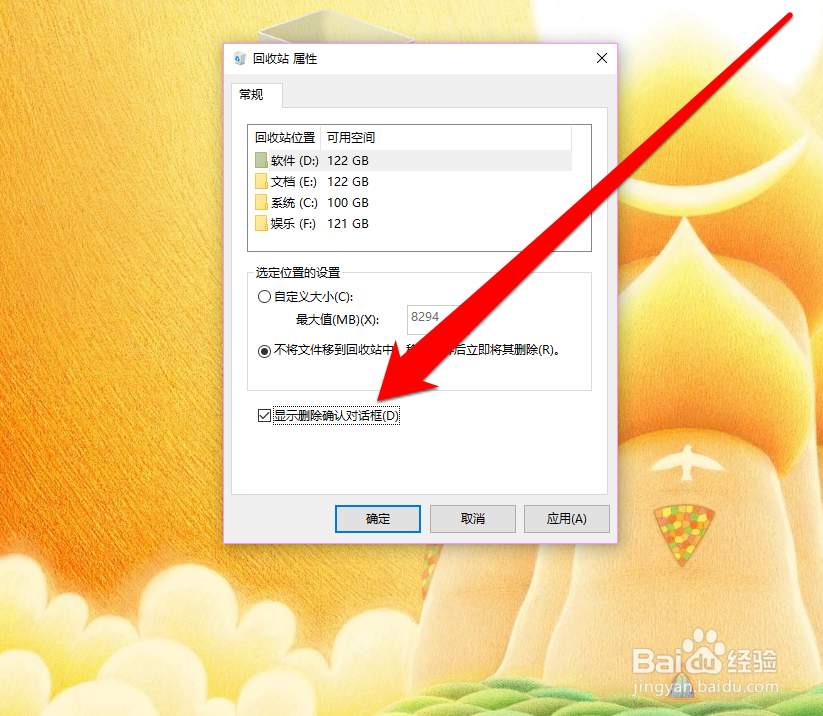
7、也可以设置删除文件时,不再提醒文件删除。
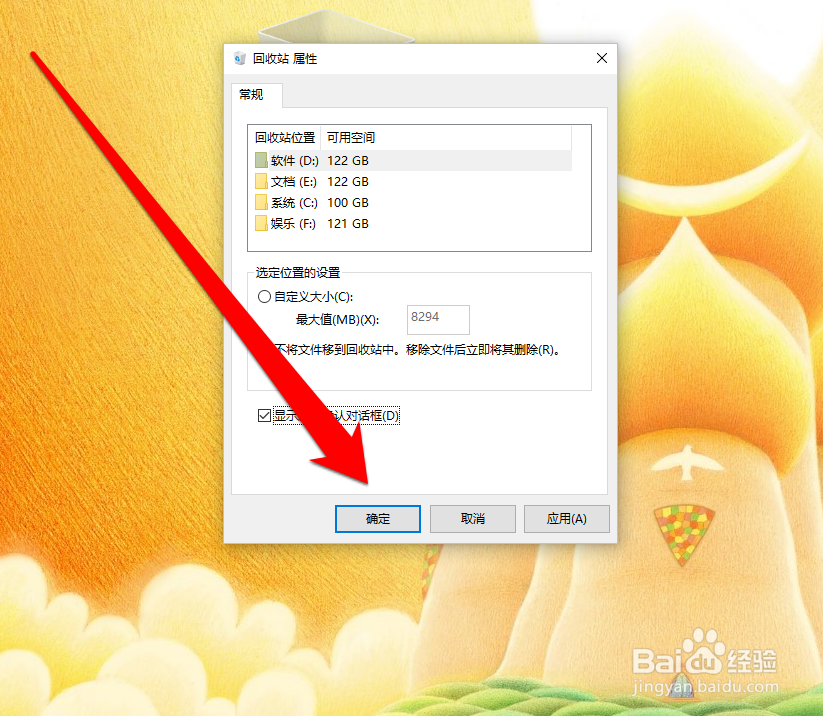
8、设置完成后,点击确定按钮。
时间:2024-11-15 11:29:03
1、进入win10电脑系统后,在电脑的桌面找到回收站图标。
2、找到回收站图标后,点击回收站图标。
3、选中回收站图标后,点击右键鼠标,弹出右键菜单。
4、在右键菜单中,选择一个硬盘的分区。
5、一般的分区都为回收站,留有分区的设置空间。
6、在回收站的属性界面,点击文件删除不进入回收站。
7、也可以设置删除文件时,不再提醒文件删除。
8、设置完成后,点击确定按钮。
