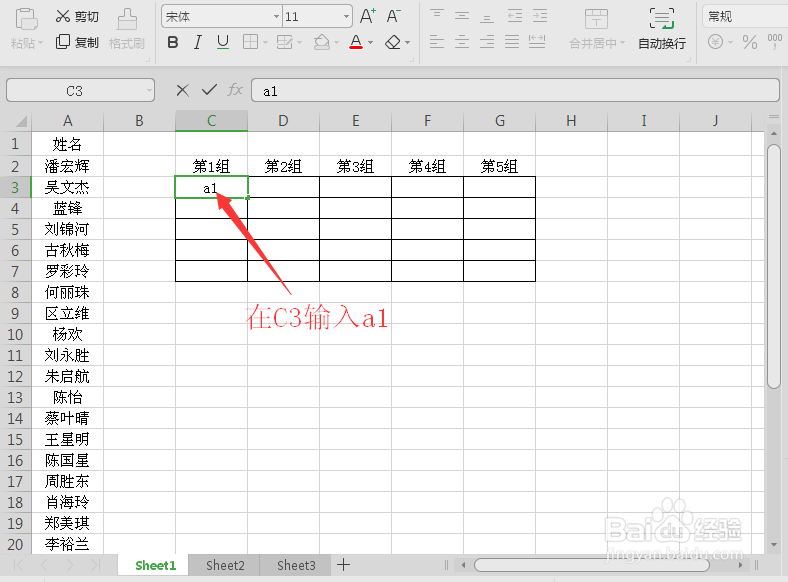
1、如图中数据,A列为数据,要把这一列分成5个小组,首先在C3单元格中输入a2
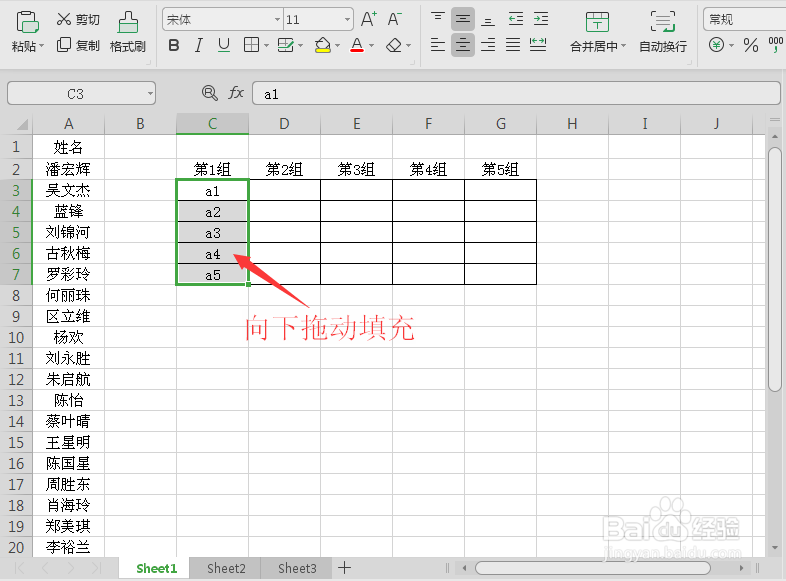
2、选中C3后向下拖动进行填充
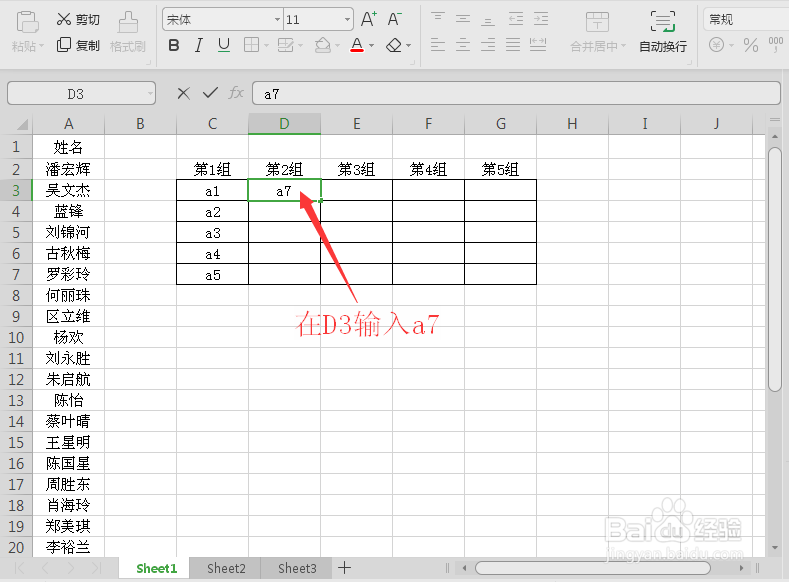
3、在D3单元格输入a7
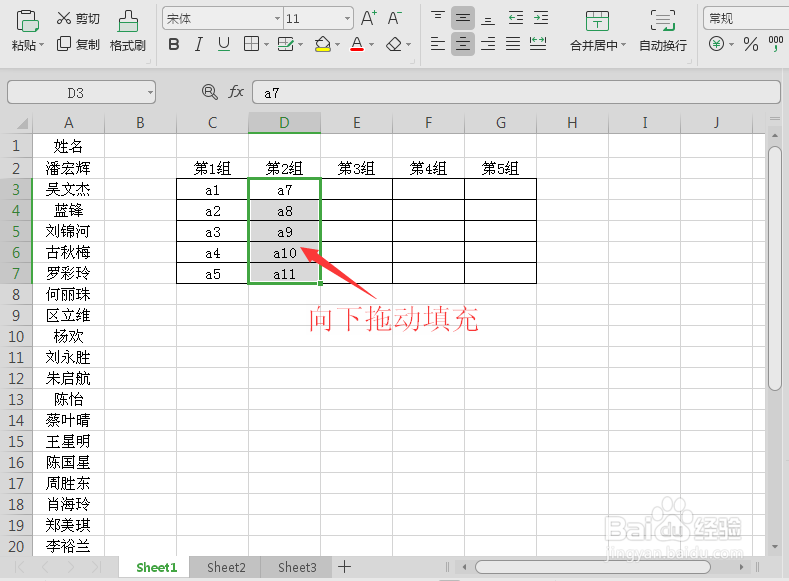
4、选中D3后向下拖动进行填充
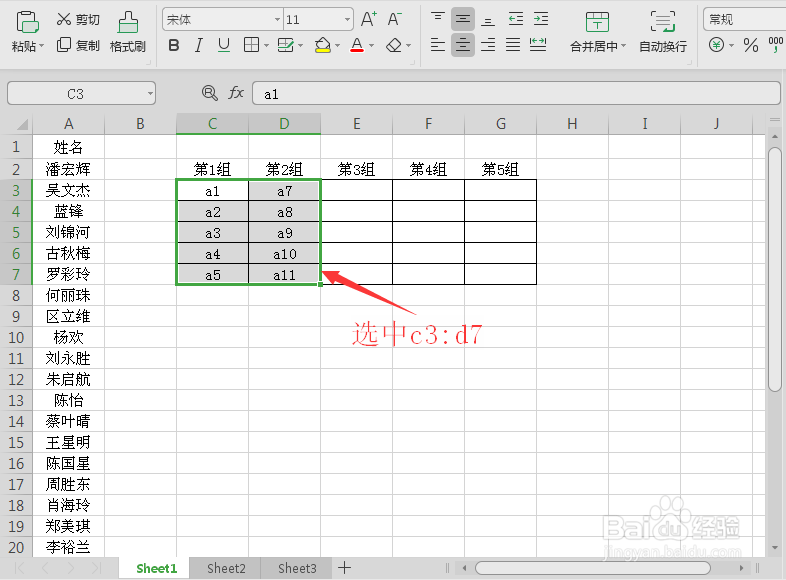
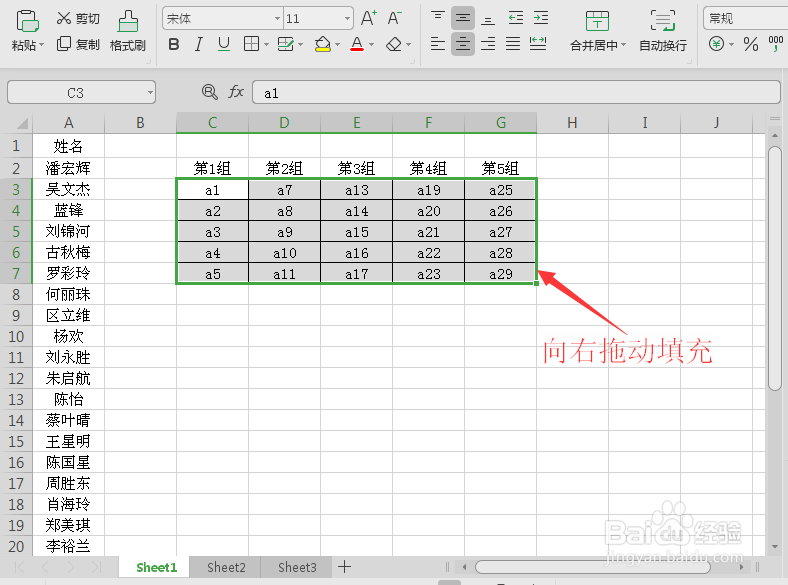
5、再选中C3:D7,向右拖动进行填充
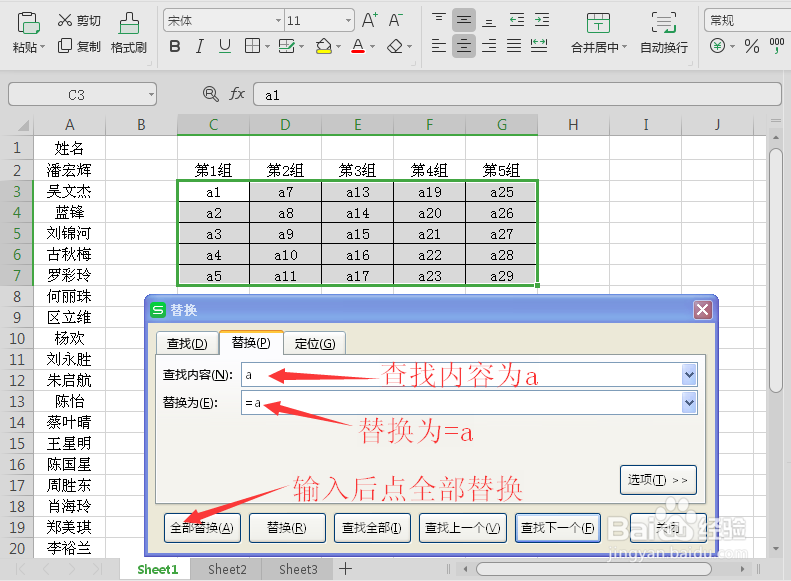
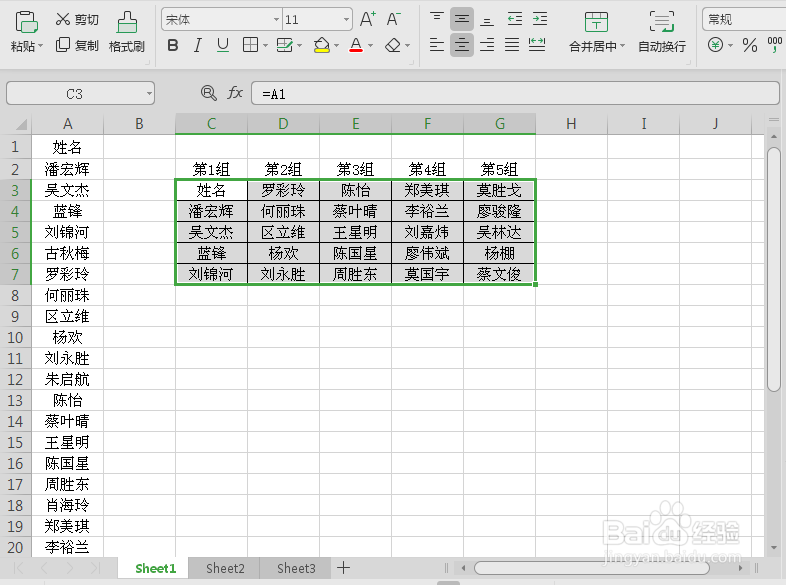
6、填充完后按Ctrl+H打开"查找替换"对话框,在“查找内容”中输入a,在“替换为”中输入=a,再按全部替换,完成设置。
时间:2026-04-23 03:07:05
1、如图中数据,A列为数据,要把这一列分成5个小组,首先在C3单元格中输入a2
2、选中C3后向下拖动进行填充
3、在D3单元格输入a7
4、选中D3后向下拖动进行填充
5、再选中C3:D7,向右拖动进行填充
6、填充完后按Ctrl+H打开"查找替换"对话框,在“查找内容”中输入a,在“替换为”中输入=a,再按全部替换,完成设置。
