如何利用ps制作飞鸽动画

 时间:2026-04-23 15:00:03

1、首先启动Photoshop cs5,新建一个文档,大小为600*600,分辨率为100,背景颜色为黑色。

如何利用ps制作飞鸽动画

2、选择工具箱里的自定形状工具,从中选择鸽子形状,在画布上绘制图形。

如何利用ps制作飞鸽动画

3、右键单击形状图层,从下拉菜单中选择栅格化图层选项,将形状图层栅格化成普通图层。

如何利用ps制作飞鸽动画

4、执行ctrl+j组合键复制得到形状1副本图层,执行ctrl+t组合键接着右键单击选择变形选项。

如何利用ps制作飞鸽动画

5、调整鸽子的形状,回车确认,重复步骤4,再次新建两个图层,并调整形状。

如何利用ps制作飞鸽动画

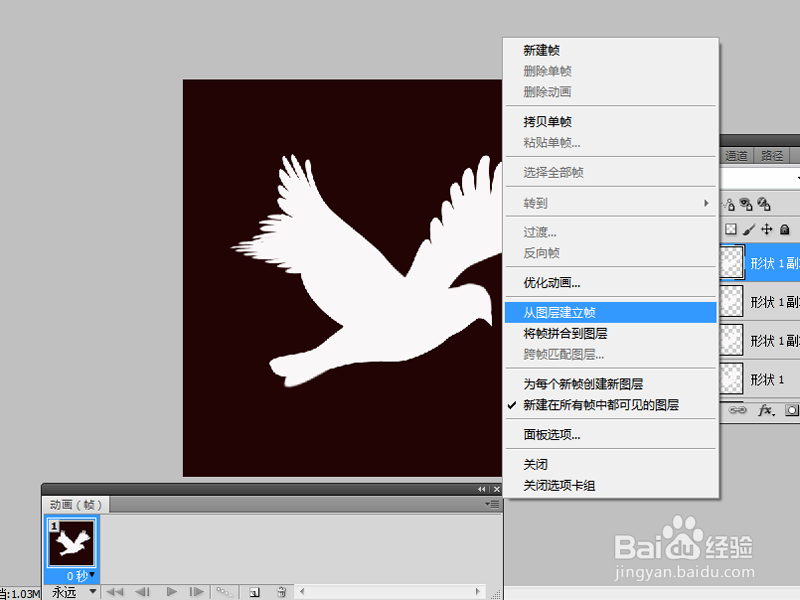
6、执行窗口-动画命令,调出动画窗口,执行从图层建立帧选项,并调整帧所对应的图层。
如何利用ps制作飞鸽动画

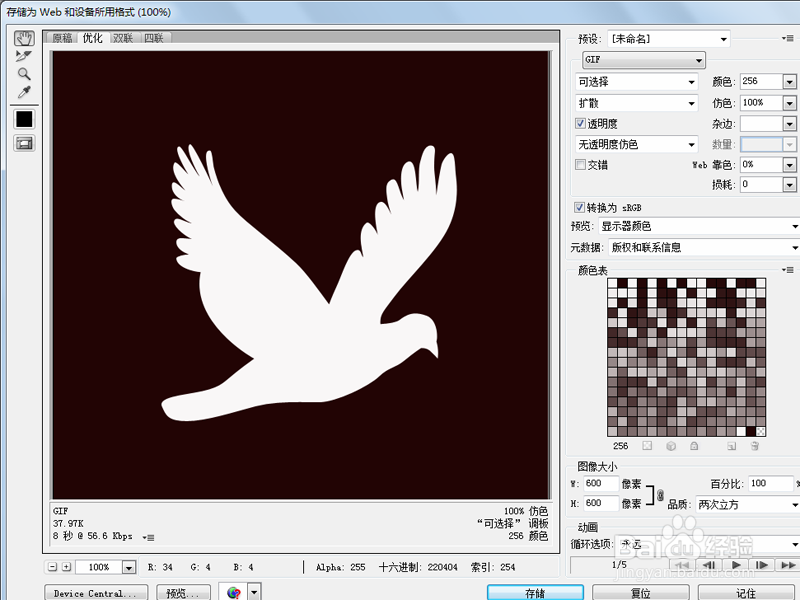
7、执行文件-存储为web和设备所用格式命令,将文件导出为gif格式即可完成动画操作。
如何利用ps制作飞鸽动画

  • Photoshop(PS)软件制作材质文字效果
  • PS如何快速做藤构图案
  • 如何将图片中的天鹅抠出来
  • PS如何设置路径的颜色
  • ps拟物化图标教程
  • 热门搜索
    建行手机银行怎么开通 总打嗝是怎么回事 经常胃胀是怎么回事 辞职后社保怎么处理 韧带拉伤怎么办 孕妇贫血怎么补 金枪鱼怎么做好吃 情趣用品怎么用 华硕笔记本电脑怎么样 五菱宏光s怎么样