Pr如何新建多机序列,两种方法

 时间:2026-02-12 02:07:21

1、双击项目面板空白处导入视频素材文件

Pr如何新建多机序列,两种方法

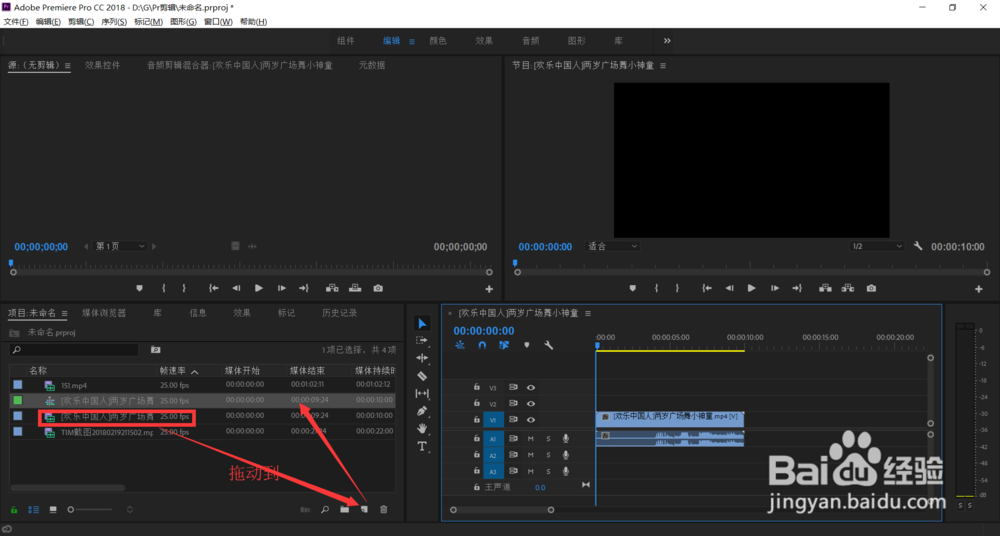
2、选中一个视频拖动到右下方的新建项图标,以此新建一个序列。在将另外的视频拖入时间轨道上
Pr如何新建多机序列,两种方法

Pr如何新建多机序列,两种方法

3、再拖动上面的序列到新建项图标复制一个新序列

Pr如何新建多机序列,两种方法

4、在时间面板上 右键点击序列弹出选择 多机位 —— 启用

Pr如何新建多机序列,两种方法

5、看到序列上出现 mc字样,就表示是多机序列了。

Pr如何新建多机序列,两种方法

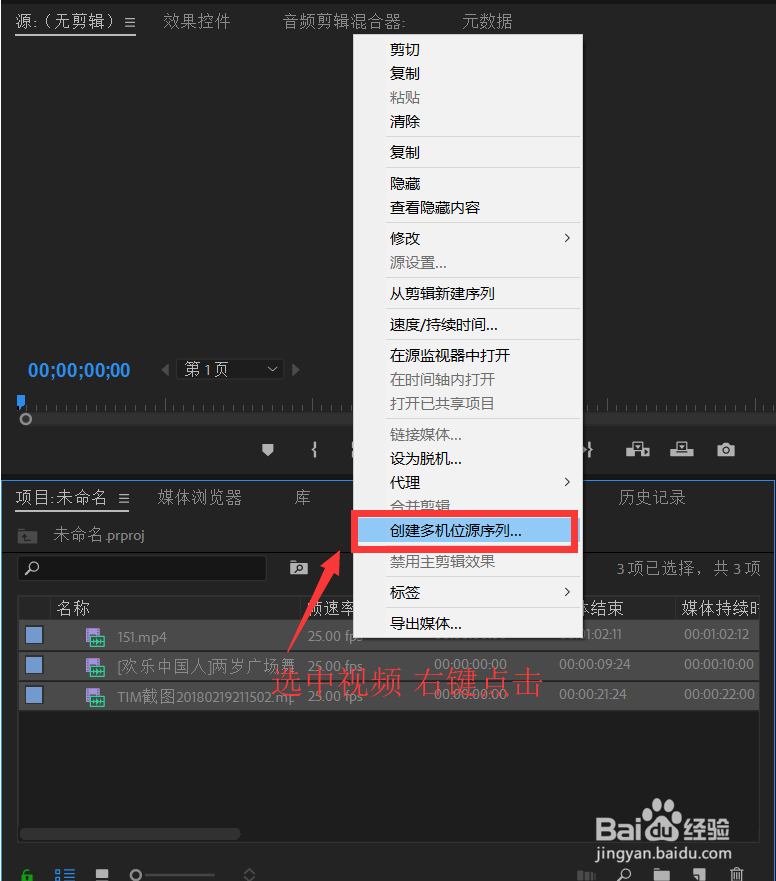
1、将视频素材导入到项目面板,同时选中所需要的所有素材 右键点击 创建多机位源序列
Pr如何新建多机序列,两种方法

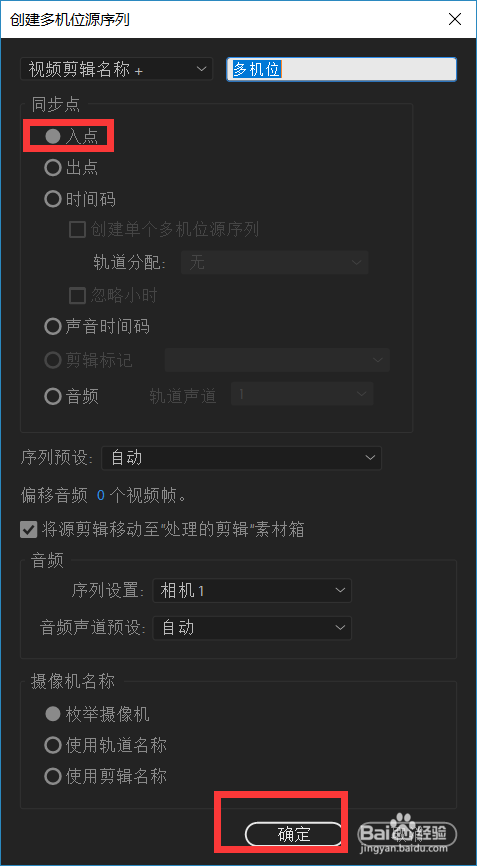
2、设置同步点,这里设置为入点,再设置下面的各个参数,声音设置为相机一

Pr如何新建多机序列,两种方法

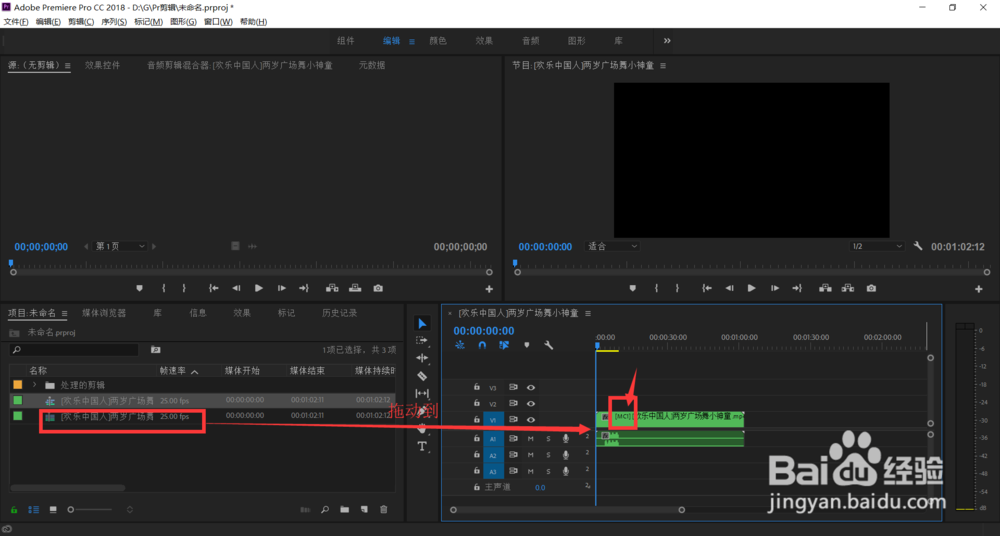
3、将生成的序列拖动到时间轨道上,就可以看到 序列上带有mc 字样的,就表示多机序列新建成功了。
Pr如何新建多机序列,两种方法

  • PR音乐编辑时,怎样进行自动打点
  • pr怎么把两个视频合在一起
  • 怎么在PR中将图片裁剪
  • pr常用视频比例与分辨率是多少
  • Pr如何添加转场
  • 热门搜索
    道客巴巴怎么复制 淘宝聊天记录怎么查 我的初中生活作文600字 hermes是什么牌子 如何因材施教 8月18日是什么星座 被套牌怎么办 95年属什么的 新生儿如何护理 气血两亏怎么调理