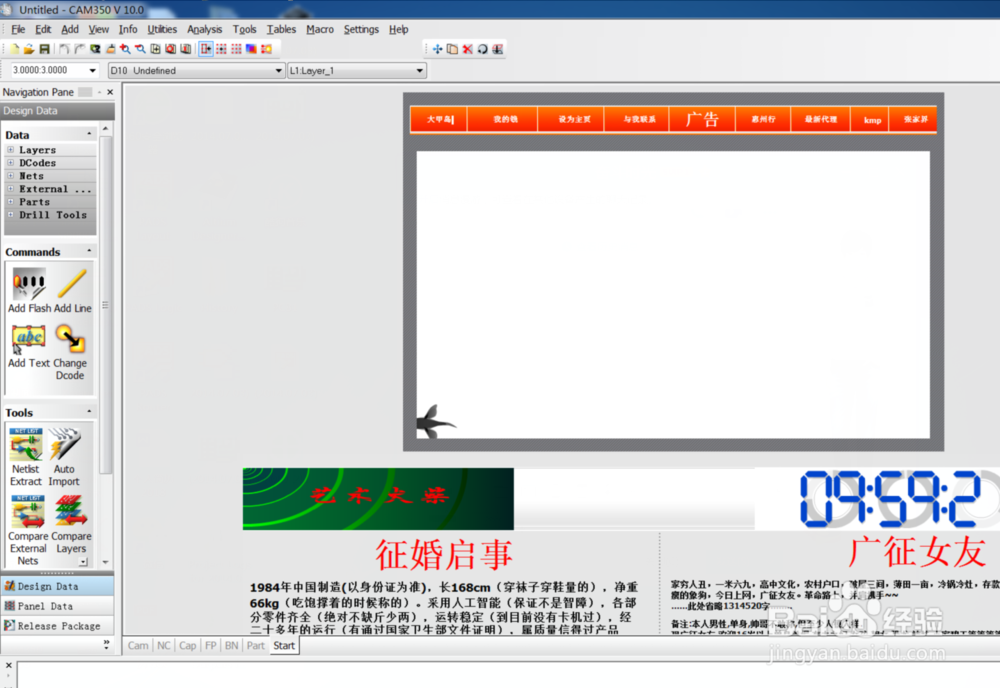
1、打开CAM350软件。
2、点击菜单栏file-import-auto import
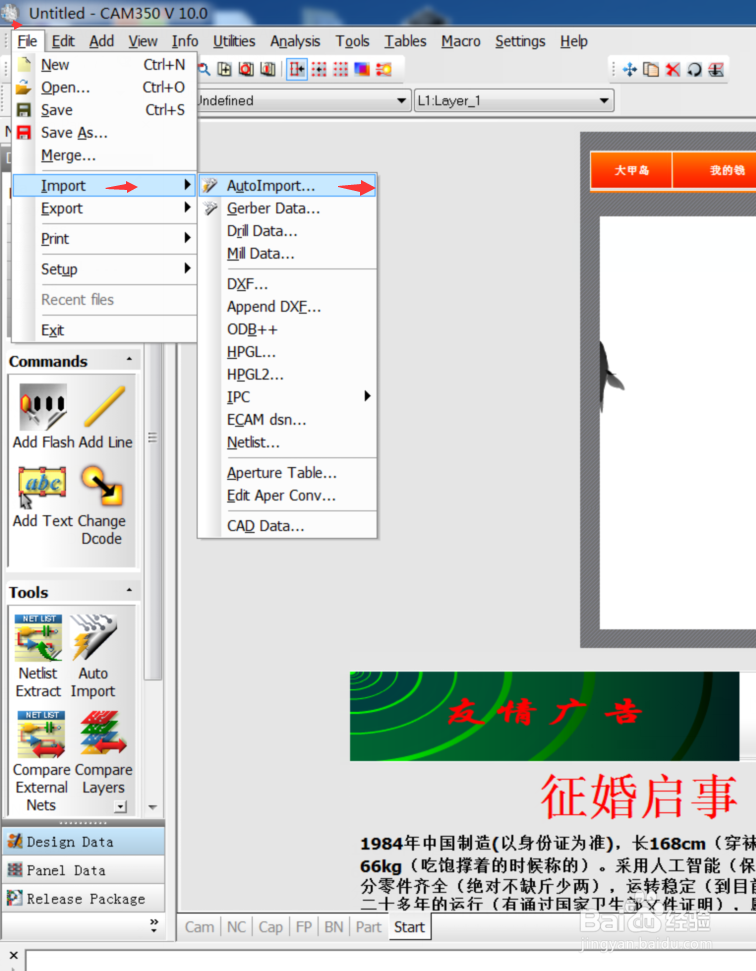
3、选择gerber文件所在路径,点击finish完成。

4、打开gerber文件图形

5、打开需要导出DXF相应的层.

6、点击菜单栏file-print进行打印设置
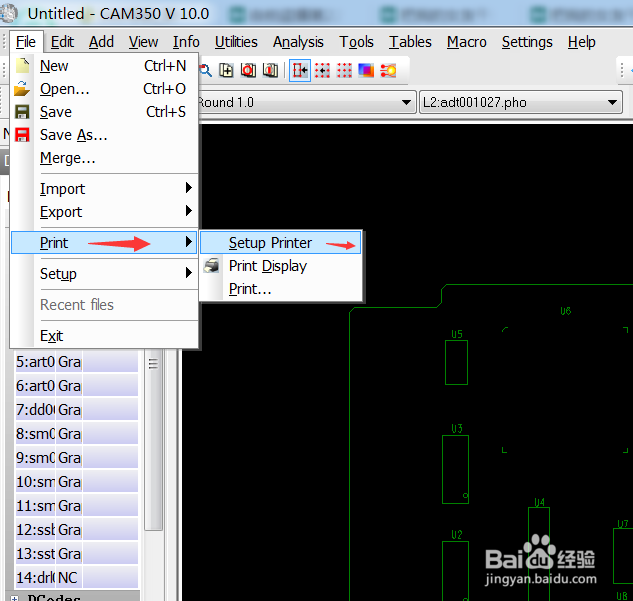
7、进行打印设置,选择纸张大小,方向和PDF打印。
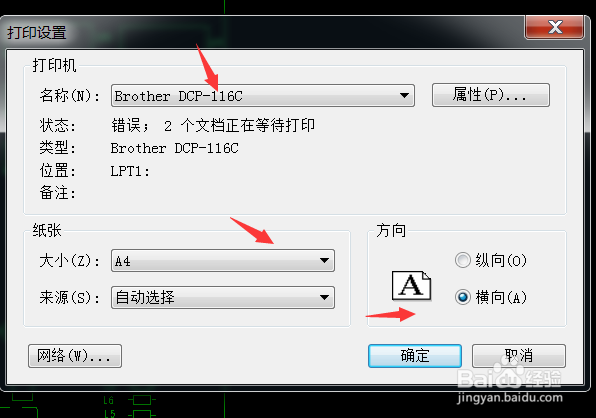
8、点击菜单栏file-print进行打印设置

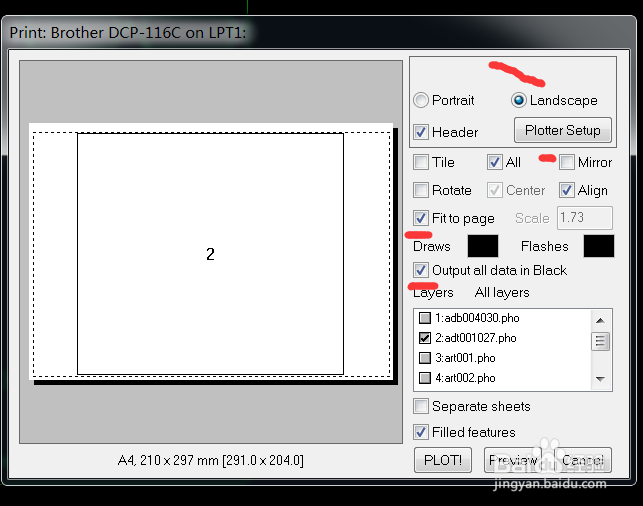
9、设置好打印的层,打印方向,颜色设置,是否镜像等,点击plot打印。
时间:2026-04-21 19:39:17
1、打开CAM350软件。
2、点击菜单栏file-import-auto import
3、选择gerber文件所在路径,点击finish完成。
4、打开gerber文件图形
5、打开需要导出DXF相应的层.
6、点击菜单栏file-print进行打印设置
7、进行打印设置,选择纸张大小,方向和PDF打印。
8、点击菜单栏file-print进行打印设置
9、设置好打印的层,打印方向,颜色设置,是否镜像等,点击plot打印。
