word怎样在文字上方加横线

 时间:2026-02-12 09:27:08

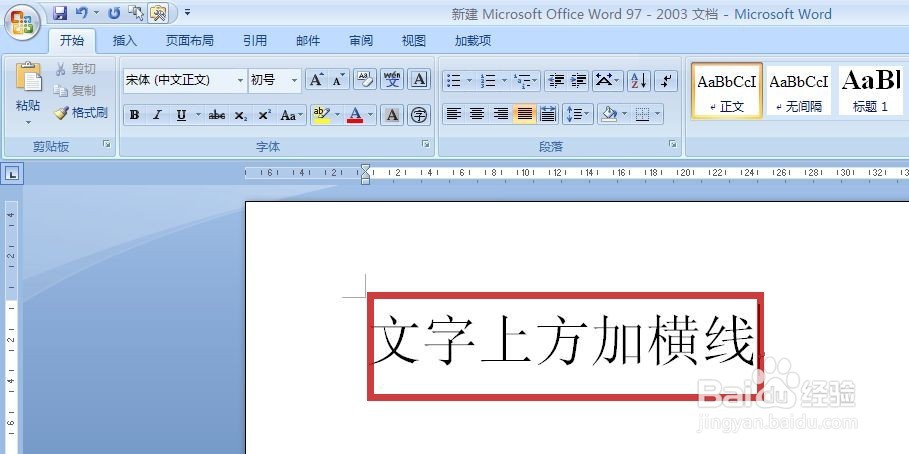
1、打开一个示例的文档,准备在图中红框内的文字上方加上横线
word怎样在文字上方加横线

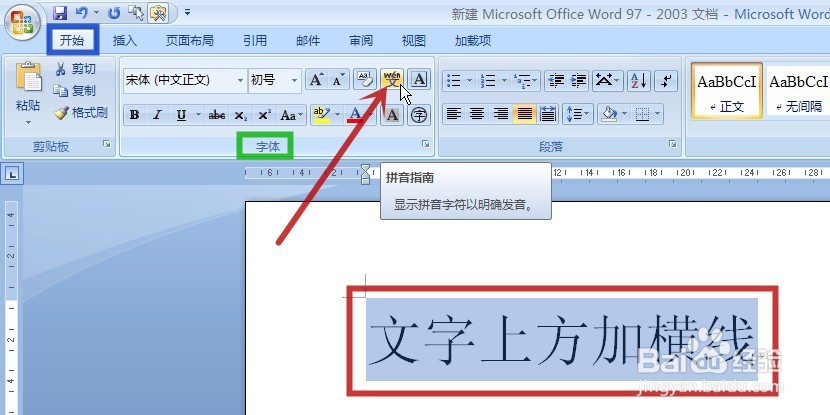
2、选中要加横线的文字(图中红框),再点击“开始”选项卡(图中蓝框)中的“字体”选项组(图中绿框)中的“拼音指南”(图中红色箭头所指)
word怎样在文字上方加横线

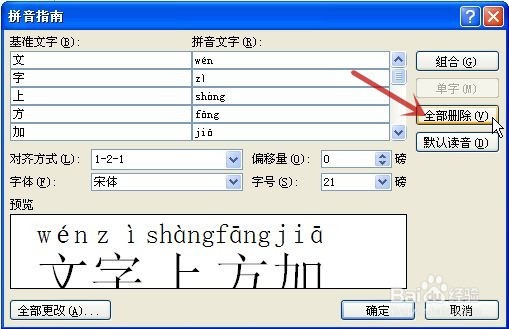
3、在弹出的“拼音指南”对话框中,点击“全部删除”(图中红色箭头所指)

word怎样在文字上方加横线

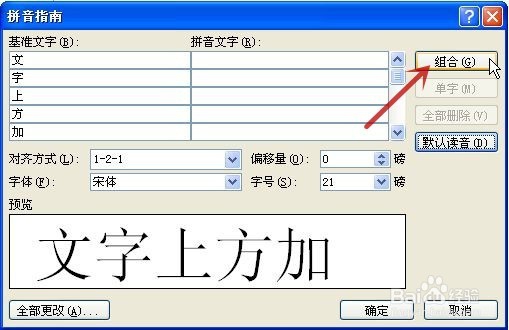
4、则每个字上的拼音被删除,再点击“组合”(图中红色箭头所指)

word怎样在文字上方加横线

5、在“拼音文字”这栏(图中红框)内输入破折号(在输入法中,用键盘的 Shift+(-))

注意,有几个字则输入多少个破折号,否则横线会显示成虚线

对话框的下方会出现预览图(图中蓝色箭头所指),完成后点击“确定”(图中红色箭头所指)

word怎样在文字上方加横线

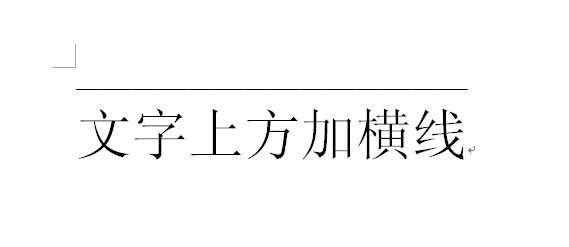
6、回到文档,可见所选文字上方已有横线

完成设置

word怎样在文字上方加横线

  • Word中如何给文字上方加横线?
  • word文档怎么在文字上面加一条横线
  • 字上面有横线怎么弄的
  • 如何用Word让文字上方多出一条横线?
  • 文字上方加横线
  • 热门搜索
    可丽饼的做法 猪蹄的做法大全 黟怎么读 蔓越莓曲奇饼干的做法 萝卜炖牛肉的做法 骰子怎么读 晕车怎么办 鹅肉的做法大全 炒萝卜丝的做法 糯米饭的做法大全