1、打开图像文件,剪贴蒙版编辑图形。

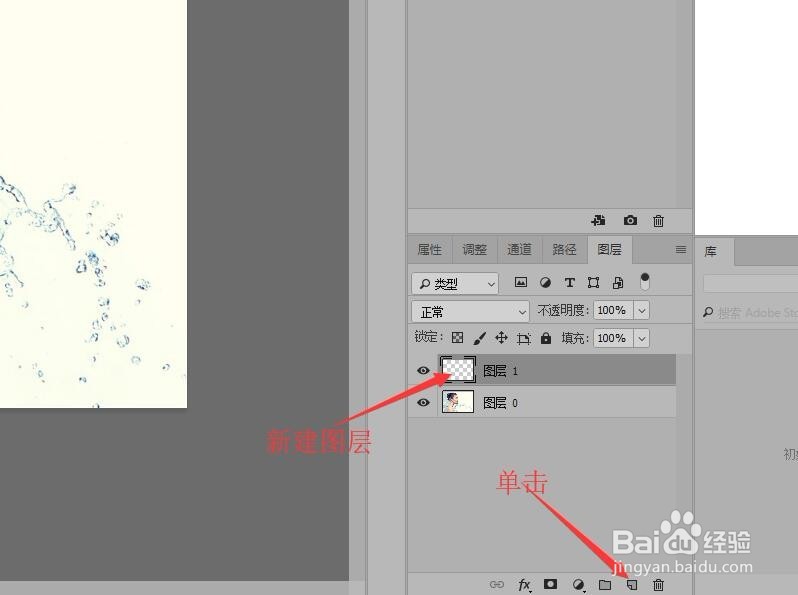
2、在图层面板中,单击【创建新图层】,新建‘图层1’。
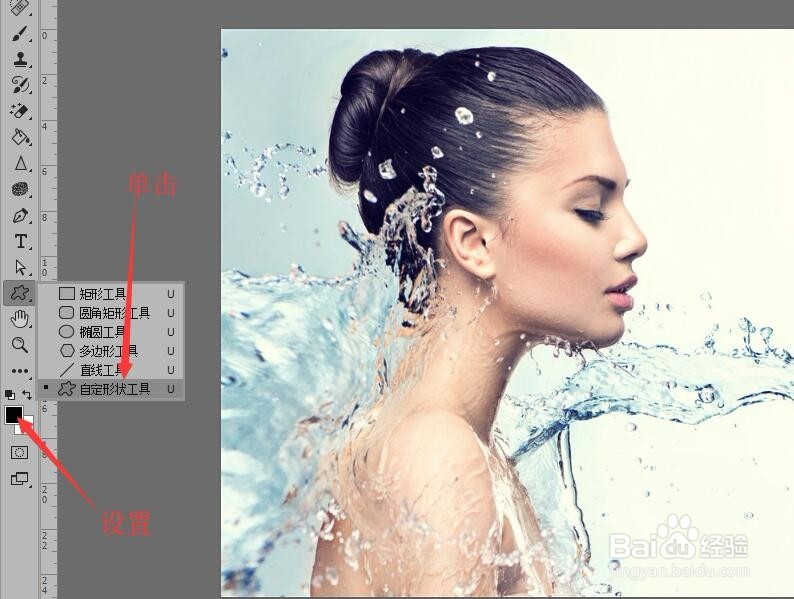
3、设置前景色为黑色,单击【自定形状工具】。
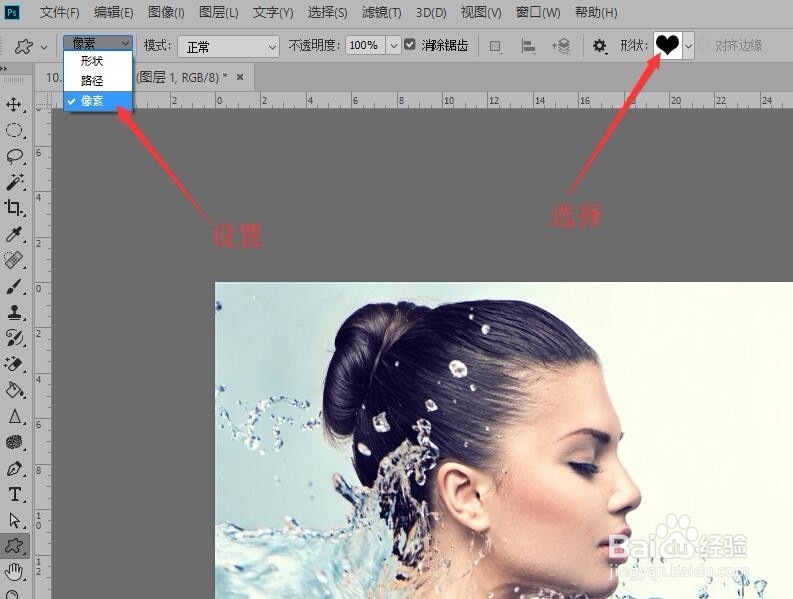
4、在选项栏中设置模式为‘像素’,选择形状。
5、在图像中绘制形状。

6、把‘图层1’拖拽到下方。
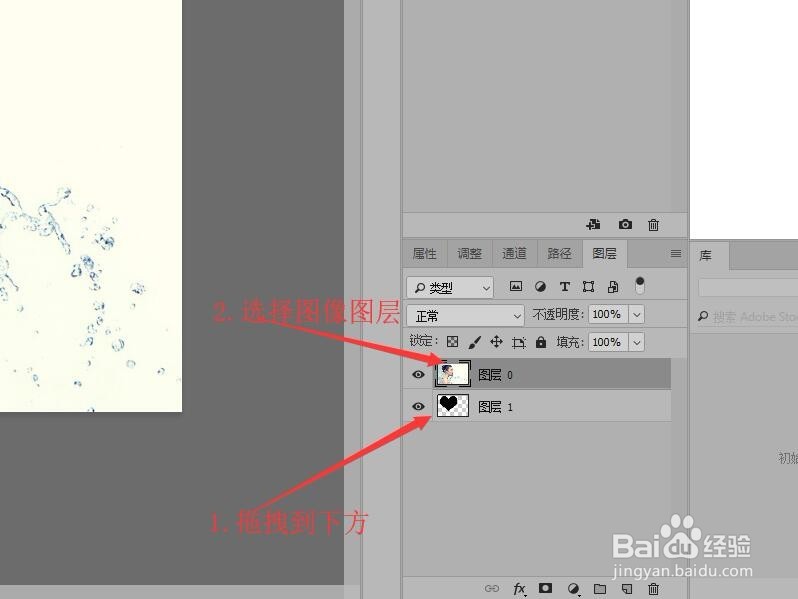
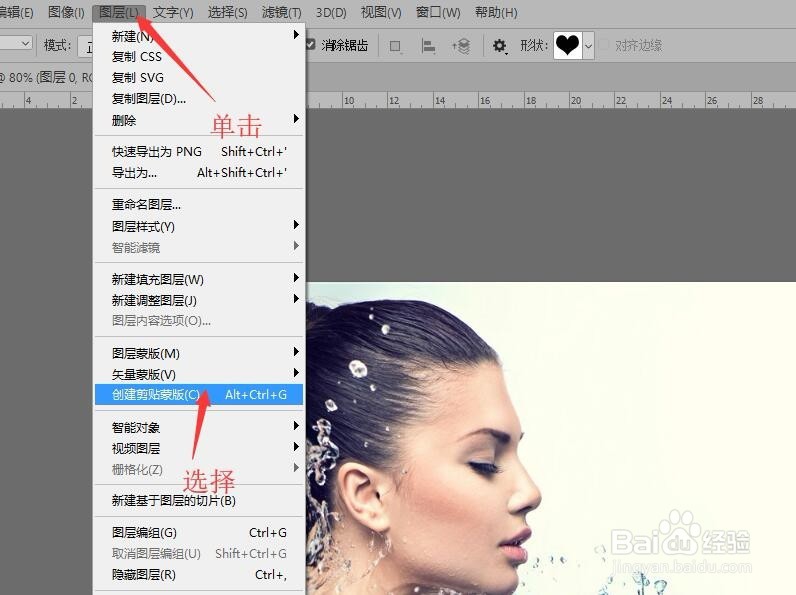
7、单击菜单栏中的【图层】按钮,在下拉菜单中单击【创建剪切蒙版】。
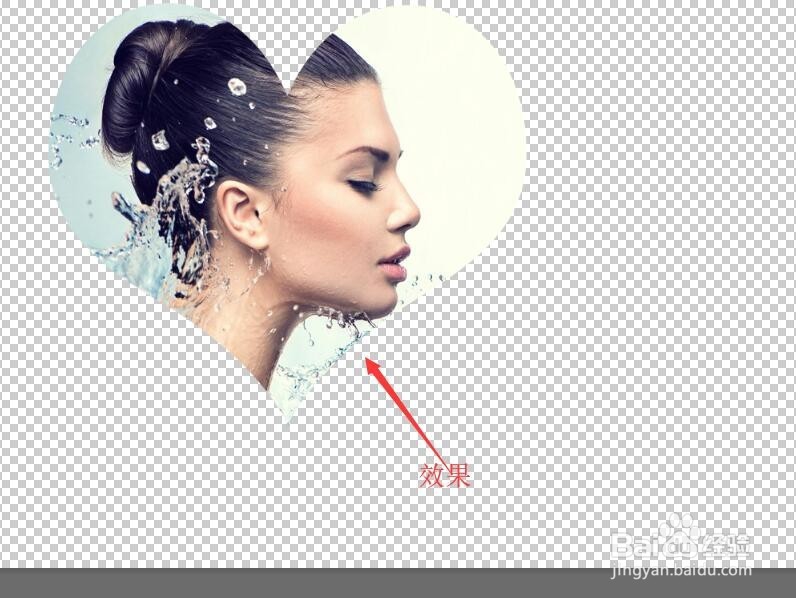
8、返回到头像中就可以看到剪切蒙版的效果。
时间:2026-04-22 23:32:34
1、打开图像文件,剪贴蒙版编辑图形。
2、在图层面板中,单击【创建新图层】,新建‘图层1’。
3、设置前景色为黑色,单击【自定形状工具】。
4、在选项栏中设置模式为‘像素’,选择形状。
5、在图像中绘制形状。
6、把‘图层1’拖拽到下方。
7、单击菜单栏中的【图层】按钮,在下拉菜单中单击【创建剪切蒙版】。
8、返回到头像中就可以看到剪切蒙版的效果。
