1、首先打开文件。
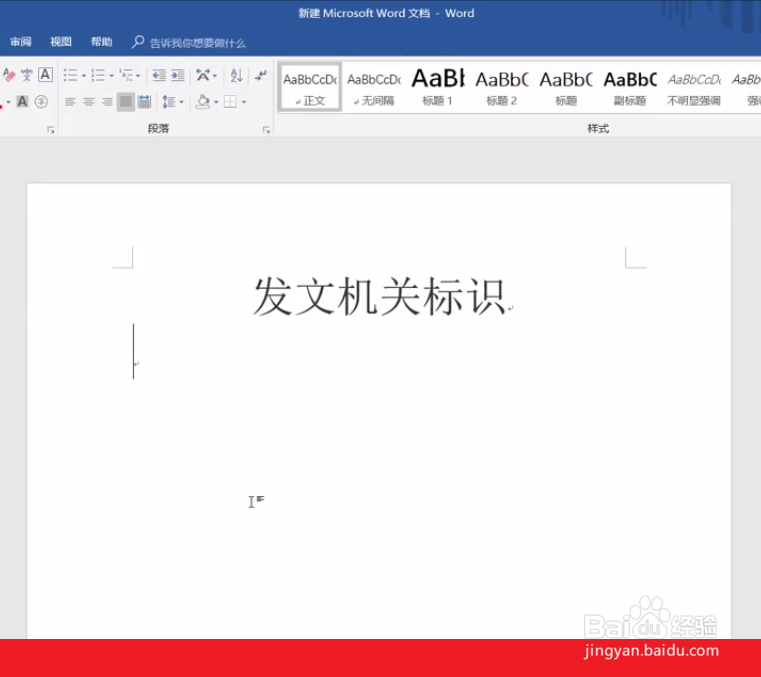
2、按2下Enter键在发文机捕称瞧关标识下面空2行。
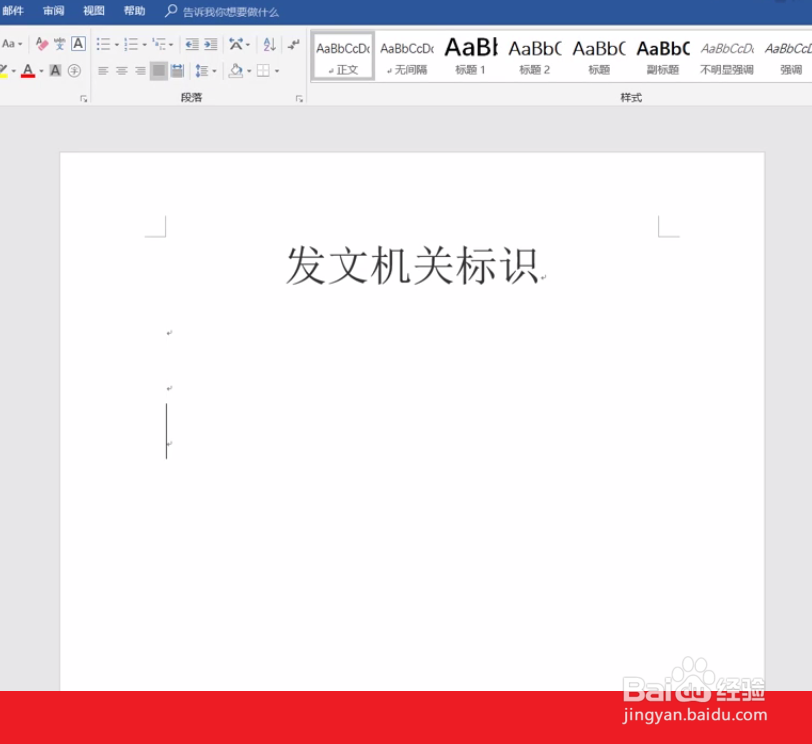
3、写出相应的发文机关代字,年分和序号,将其选中。

4、点击上面的-开始-仿宋-居中。

5、最后为年分添加一个六角符号。点茄袭击-插入-符号-其它符号,

6、点击【小写变体】找到相应的符号并点击,点击下面的【插入】点击【关闭】即可。

7、完成了为年分加的六角符号。还可加条下画线,对题头选中后,宋掩点击红色,使之成为红头文件。

时间:2026-04-23 05:59:43
1、首先打开文件。
2、按2下Enter键在发文机捕称瞧关标识下面空2行。
3、写出相应的发文机关代字,年分和序号,将其选中。
4、点击上面的-开始-仿宋-居中。
5、最后为年分添加一个六角符号。点茄袭击-插入-符号-其它符号,
6、点击【小写变体】找到相应的符号并点击,点击下面的【插入】点击【关闭】即可。
7、完成了为年分加的六角符号。还可加条下画线,对题头选中后,宋掩点击红色,使之成为红头文件。
