1、新建一个空白Word文档。
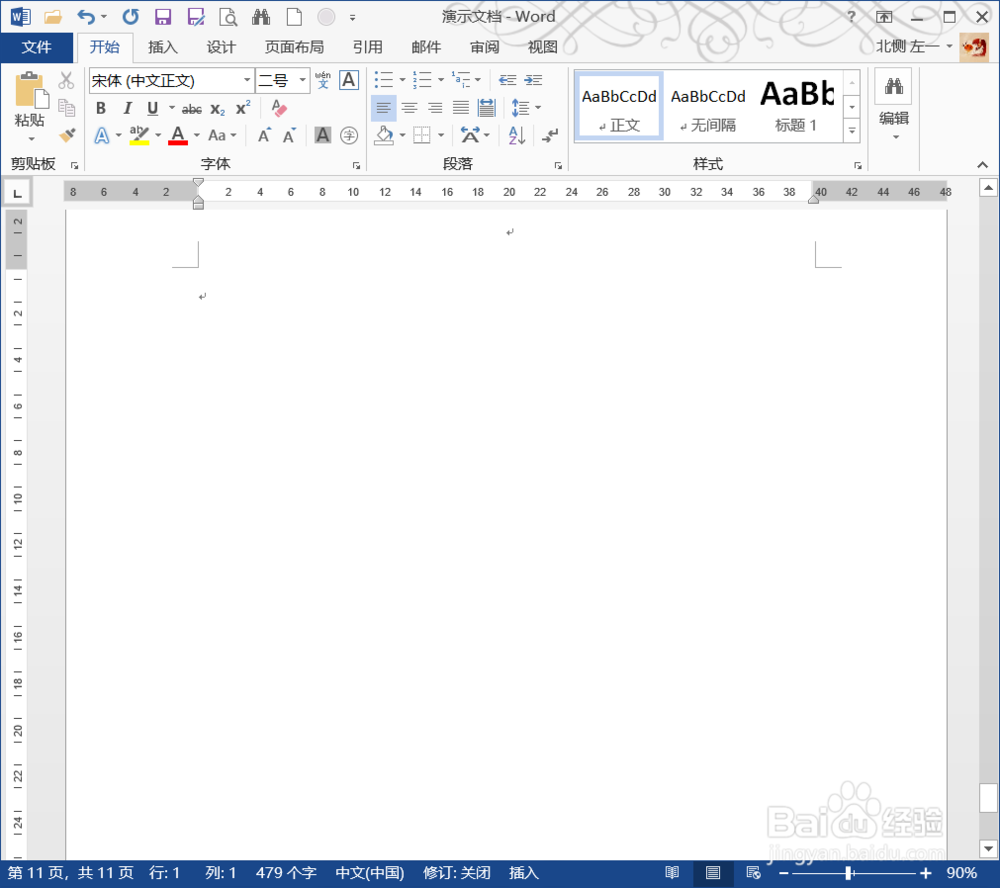
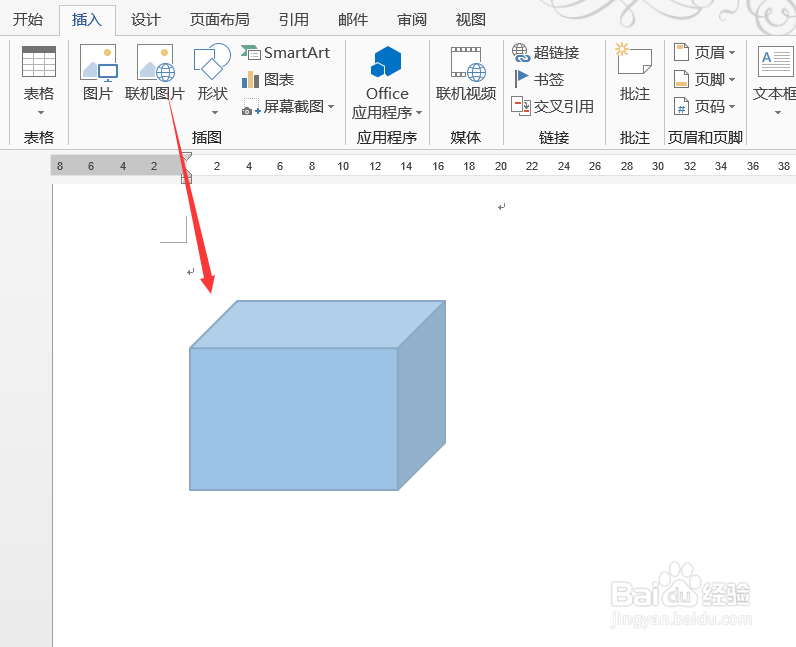
2、切换到“插入”选项卡,找到“形状”按钮。

3、在下拉菜单中选中一个立体图形,如正方形。

4、然后指针就会变成一个十字,直接拖动鼠标就能绘制出一个长方形或正方形,释放鼠标,就能看到我们绘制的图形了,如图。
5、切换到绘图工具“格式”,在下面找到“形状填充”,去掉图形中填充的颜色。

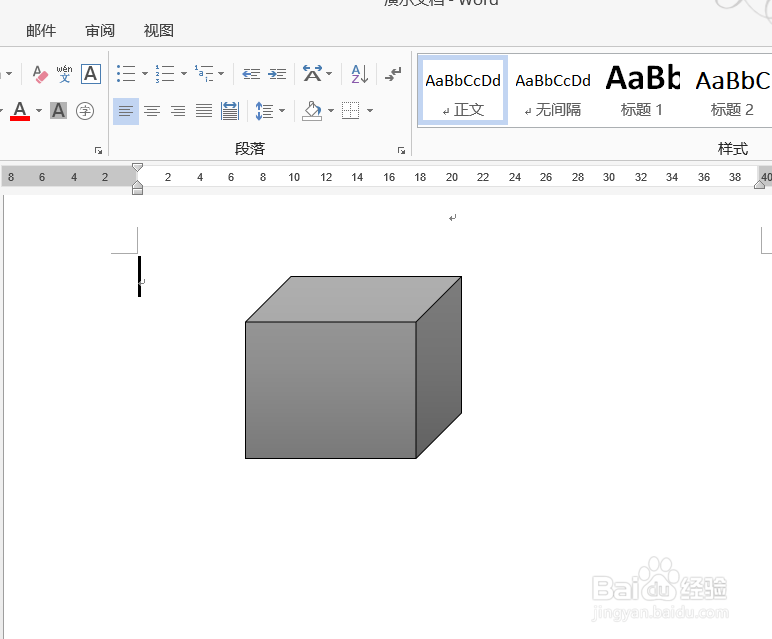
6、选中绘制的图形,切换到“格式”选项卡,在“形状样式”区域下选中适合的样式。

7、如图,一个形象的立方体就制作完成了。
时间:2026-04-25 14:23:16
1、新建一个空白Word文档。
2、切换到“插入”选项卡,找到“形状”按钮。
3、在下拉菜单中选中一个立体图形,如正方形。
4、然后指针就会变成一个十字,直接拖动鼠标就能绘制出一个长方形或正方形,释放鼠标,就能看到我们绘制的图形了,如图。
5、切换到绘图工具“格式”,在下面找到“形状填充”,去掉图形中填充的颜色。
6、选中绘制的图形,切换到“格式”选项卡,在“形状样式”区域下选中适合的样式。
7、如图,一个形象的立方体就制作完成了。
